OldNewExplorer
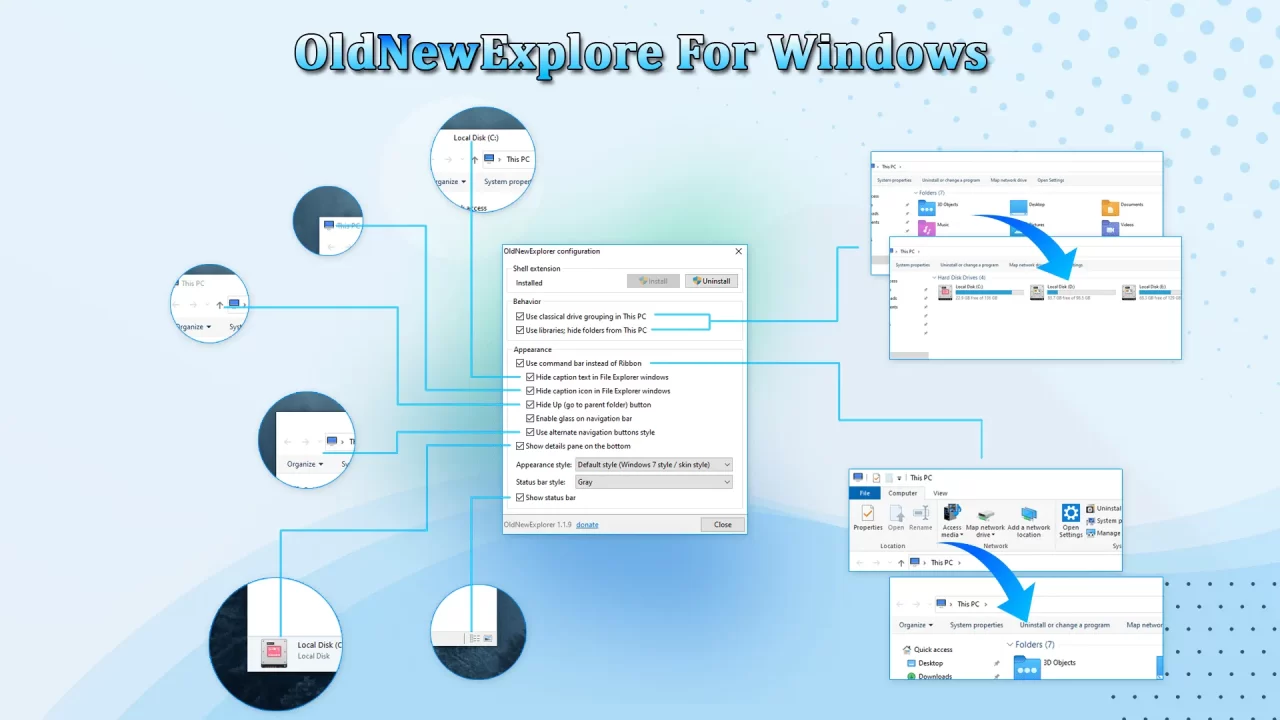
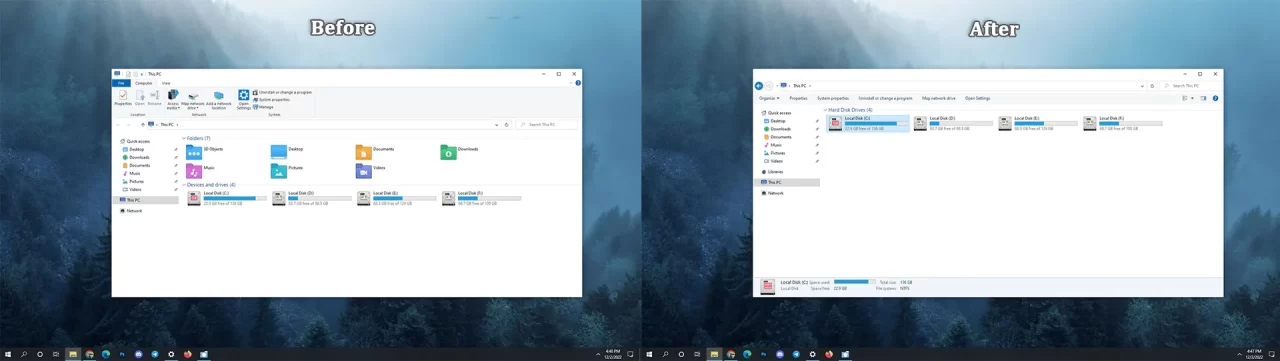
Ein einfaches Dienstprogramm für Windows 8/8.1/10, mit dem Sie die Anzeige von Informationen im Explorer anpassen können. Sie können die vorherige Ansicht des Explorers wie in Windows 7 vollständig wiederherstellen oder diese oder andere Bereiche kombinieren, um das Beste aus beiden Betriebssystemen zu nutzen. Im obigen Bild haben wir versucht, deutlich zu zeigen, wofür es zuständig ist, und im unteren Bild können Sie den Explorer vor und nach der Verwendung des Tools vergleichen. Dieses Tool erfordert keine Installation, nimmt keine Änderungen an Systemdateien vor und kostet Sie kein Geld, d. h. es ist völlig kostenlos.
Was ist OldNewExplorer?
Bei der Veröffentlichung von Windows 8 wurde das neue Design auf die Ribbon Bar umgestellt. Die Nutzer des vorherigen Betriebssystems konnten sich mit der Änderung des Erscheinungsbildes nicht anfreunden, sodass eine Lösung entwickelt wurde, die sie zufriedenstellte. OldNewExplorer ist eine kostenlose Anwendung für PCs, die vom Entwickler Tihiy entwickelt wurde. Mit OldNewExplorer können Benutzer das Erscheinungsbild der Datei-Explorer-Anwendung für Windows 10 und 8.1 ändern. Es ist für Benutzer von Datei-Explorer-Anwendungen in Windows 8.1 und 10 gedacht und verleiht ihnen das alte Erscheinungsbild des Windows 7-Datei-Explorers.
Erläuterung der Funktionen von OldNewExplorer
Die Benutzeroberfläche ist in drei Hauptbereiche unterteilt, nämlich Shell-Erweiterung, Verhalten und Erscheinungsbild, um die Bedienung zu vereinfachen.
- Die Shell-Erweiterung befasst sich mit der Installation und Deinstallation dieses Tools.
- Der Abschnitt „Verhalten” führt dazu, dass die Laufwerksgruppe und die Bibliotheken wie in Windows 7 angezeigt werden.
- Mit den Optionen im Abschnitt „Darstellung” können Sie die Multifunktionsleiste in eine Befehlsleiste umwandeln und den Detailbereich sowie die Statusleiste aktivieren.
Shell-Erweiterung – Shell extension
Speichern Sie diese Dateien vor der Installation auf der lokalen Festplatte C oder im Ordner „Dokumente“, da sie nach der Installation nicht mehr geändert werden können. Eine Änderung würde eine Neuinstallation erforderlich machen.

Verhalten – Behavior
- ✔ Klassische Laufwerksgruppierung in „Dieser PC“ verwenden
- ✔ Bibliotheken verwenden; Ordner aus „Dieser PC“ ausblenden
Wenn Sie beide Optionen aktivieren, wird die Ordnergruppe in Ihrem Explorer ausgeblendet und im Navigationsbereich wird ein Bibliotheksbereich angezeigt.
Darstellung – Appearance

✔ Use command bar instead of Ribbon – Befehlsleiste anstelle der Multifunktionsleiste verwenden
Windows 8, 8.1 und 10 wandeln die Multifunktionsleiste im Explorer in eine Befehlsleiste wie in Windows 7 um. Bei Verwendung eines benutzerdefinierten Designs wird die Multifunktionsleiste deaktiviert, wodurch ein übersichtliches Erscheinungsbild entsteht.
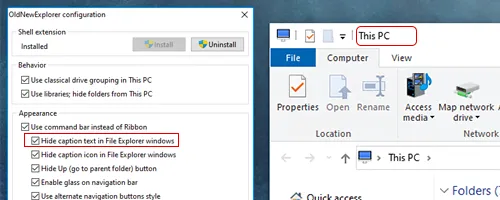
✔ Hide caption text in File Explorer windows – Beschriftungstext in Datei-Explorer-Fenstern ausblenden
Dadurch wird der Pfadtext in der Titelleiste ausgeblendet, wodurch ein übersichtliches Erscheinungsbild entsteht. Sie können dies in der Vorschau sehen.
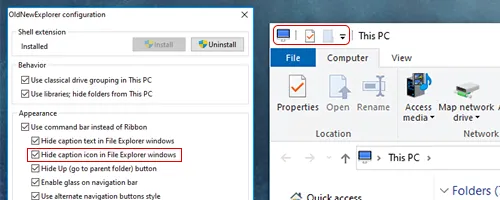
✔ Hide caption icon in File Explorer windows – Beschriftungssymbol in Datei-Explorer-Fenstern ausblenden
Dadurch wird das Symbol für den Speicherortpfad in der Titelleiste ausgeblendet, was für ein übersichtliches Erscheinungsbild sorgt. Sie können dies in der Vorschau sehen.
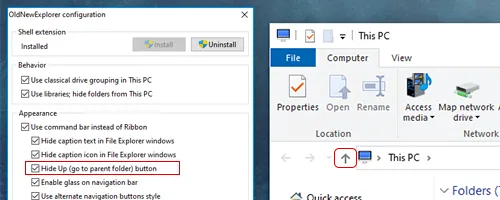
✔ Hide Up (go to parent folder button) – Schaltfläche "Nach oben" (zum übergeordneten Ordner wechseln) ausblenden
Wie Sie in diesem Bild sehen können, wird der Pfeil oben neben den Schaltflächen „Vorwärts“ und „Zurück“ ausgeblendet, was meiner Meinung nach eine zu wenig genutzte Funktion ist.
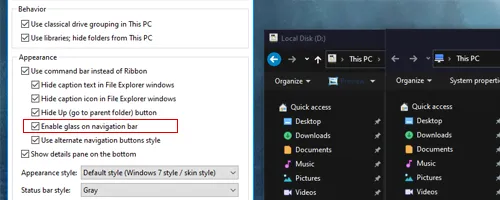
✔ Enable Glass on Navigation Bar – Glas in der Navigationsleiste aktivieren
Dadurch erhält Ihre Titelleiste ein vollständiges Glasdesign, wenn Sie ein benutzerdefiniertes Design verwenden, das den Aero Glass-Effekt im Windows Explorer unterstützt.
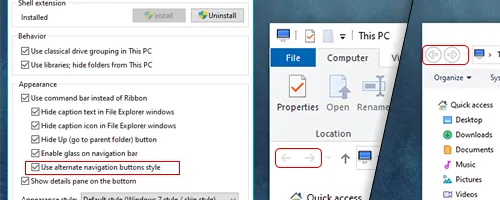
✔ Use Alternative Navigation Buttons Style – Alternativen Stil für Navigationsschaltflächen verwenden
Mit dieser Funktion erhalten Sie kreisförmige Vorwärts- und Rückwärtsschaltflächen wie in Windows 7.
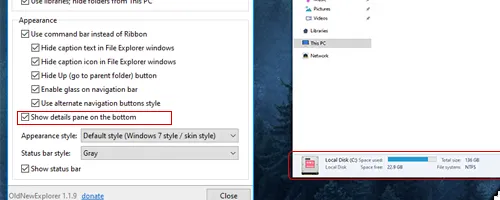
✔ Show Details Pane on The Bottom – Detailbereich unten anzeigen
Dieser Detailbereich wird unten im Explorer angezeigt. Mit dieser Funktion können Sie eine Vorschau eines Ordners oder von Dateien anzeigen, ohne sie im Windows Explorer zu öffnen. Sie können Miniaturansichten von Bildern, Videos, Audiodateien und einigen textbasierten Dokumenten anzeigen und einige ihrer Eigenschaften wie Datum, Größe, Format und Abmessungen einsehen.
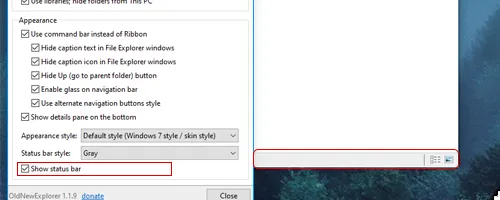
✔ Show Status Bar – Statusleiste anzeigen
Diese Statusleiste wird am unteren Rand des Explorers angezeigt. Die Gesamtzahl der Elemente auf der im Explorer geöffneten Seite, ihre Größe usw. werden auf der linken Seite angezeigt.