Controls
Bei System.Windows.Forms sind mit Controls grundsätzlich die Klassen gemeint, die von System.Windows.Forms.Control erben. Also die visuellen bzw. interaktiven Elemente, die du auf einer Form platzieren kannst.
- Button
- Label
- RichTextBox
- CheckBox
- ListBox
- ListView
- TabControl
- Panel
- GroupBox
- FlowLayoutPanel
- TableLayoutPanel
- Form
Button
Im Gegensatz zu Controls wie TextBox, ListBox oder CheckedListBox speichert ein Button keine Daten. Er dient ausschließlich dazu, eine Aktion auszuführen, beispielsweise das Speichern einer Datei, das Öffnen eines Dialogs oder das Starten einer Berechnung.
Grundlagen
Button erstellen
# Klassisch
$button = New-Object System.Windows.Forms.Button

# .NET-Style
$button = [System.Windows.Forms.Button]::new()
Button hinzufügen
$form.Controls.Add($button)

# oder

$tabPage.Controls.Add($button)
Click-Event hinzufügen
Die häufigste Aufgabe eines Buttons besteht darin, auf einen Mausklick zu reagieren.
$button.Add_Click({
    param($sender, $e)

    Write-Host "Button wurde geklickt."
})
Eigenschaften
| Eigenschaft | Beschreibung |
|---|---|
AutoSize |
Passt die Größe des Buttons automatisch an dessen Inhalt an. |
AutoEllipsis |
Kürzt zu langen Text automatisch mit .... |
BackColor |
Legt die Hintergrundfarbe des Buttons fest. |
DialogResult |
Gibt den Rückgabewert eines Dialogfensters beim Klick auf den Button an. |
Dock |
Dockt den Button an einer Seite seines Parent-Containers an. |
Enabled |
Legt fest, ob der Button verwendet werden kann. |
FlatAppearance |
Enthält Darstellungseigenschaften für flache Buttons. |
FlatStyle |
Bestimmt das Erscheinungsbild des Buttons. |
Font |
Legt Schriftart, -größe und -stil fest. |
ForeColor |
Legt die Textfarbe fest. |
Image |
Zeigt ein Bild auf dem Button an. |
ImageAlign |
Bestimmt die Position des Bildes innerhalb des Buttons. |
ImageIndex |
Wählt ein Bild anhand seines Indexes aus der ImageList aus. |
ImageKey |
Wählt ein Bild anhand seines Namens aus der ImageList aus. |
ImageList |
Legt die Bildersammlung für den Button fest. |
Location |
Bestimmt die Position des Buttons im Parent-Container. |
Margin |
Legt den äußeren Abstand zu benachbarten Controls fest. |
MaximumSize |
Definiert die maximal zulässige Größe. |
MinimumSize |
Definiert die minimal zulässige Größe. |
Name |
Legt den internen Namen des Buttons fest. |
Padding |
Legt den Innenabstand zwischen Rand und Inhalt fest. |
Size |
Bestimmt Breite und Höhe des Buttons. |
TabIndex |
Legt die Reihenfolge der Tabulator-Navigation fest. |
TabStop |
Legt fest, ob der Button per Tabulator fokussiert werden kann. |
Text |
Bestimmt die sichtbare Beschriftung des Buttons. |
TextAlign |
Legt die Position des Textes fest. |
TextImageRelation |
Bestimmt die Anordnung von Bild und Text. |
UseMnemonic |
Aktiviert Tastenkombinationen über & im Text. |
UseVisualStyleBackColor |
Verwendet das Windows-Design für den Hintergrund. |
Visible |
Legt fest, ob der Button sichtbar ist. |
AutoSize
AutoSize
Typ = [System.Boolean]
Der Wert von AutoSize legt fest, ob sich die Größe des Buttons automatisch an dessen Inhalt anpasst. Standardmäßig besitzt diese Eigenschaft den Wert False, wodurch ausschließlich die Eigenschaft Size die Größe bestimmt.
Ist AutoSize auf True gesetzt, wird die Breite und Höhe des Buttons automatisch an den enthaltenen Text beziehungsweise das Bild angepasst.
$button.AutoSize = $trueAutoEllipsis
AutoEllipsis
Typ = [System.Boolean]
Der Wert von AutoEllipsis legt fest, ob zu langer Text automatisch mit ... gekürzt werden soll, wenn dieser nicht vollständig dargestellt werden kann.
Standardmäßig ist diese Eigenschaft auf False gesetzt.
$button.AutoEllipsis = $trueBackColor
BackColor
Typ = [System.Drawing.Color]
Der Wert von BackColor legt die Hintergrundfarbe des Buttons fest.
Standardmäßig wird die Hintergrundfarbe durch das aktuelle Windows-Design bestimmt. Soll eine eigene Hintergrundfarbe verwendet werden, muss zusätzlich UseVisualStyleBackColor auf $false gesetzt werden.
$button.UseVisualStyleBackColor = $false
$button.BackColor = "RoyalBlue"
💡 Hinweis
SolangeUseVisualStyleBackColoraktiviert ist, wirdBackColorhäufig ignoriert.
DialogResult
DialogResult
Typ = [System.Windows.Forms.DialogResult]
Der Wert von DialogResult legt fest, welcher Rückgabewert beim Anklicken des Buttons an ein modales Dialogfenster (ShowDialog()) zurückgegeben wird.
Standardmäßig besitzt diese Eigenschaft den Wert None. Wird beispielsweise OK, Cancel oder Yes festgelegt, schließt sich das Dialogfenster automatisch und ShowDialog() liefert den entsprechenden Wert zurück.
Diese Eigenschaft wird hauptsächlich in Dialogfenstern verwendet.
$button.DialogResult = "OK"Dock
Dock
Typ = [System.Windows.Forms.DockStyle]
Der Wert von Dock legt fest, an welcher Seite seines Parent-Containers der Button angedockt wird. Standardmäßig besitzt diese Eigenschaft den Wert None, wodurch Position und Größe ausschließlich über Location und Size bestimmt werden.
Alternativ kann der Button am oberen (Top), unteren (Bottom), linken (Left) oder rechten (Right) Rand angedockt oder mit Fill über den gesamten verfügbaren Bereich ausgedehnt werden.
Im Gegensatz zu Anchor übernimmt Dock sowohl die Positionierung als auch die Größenanpassung des Controls.
$button.Dock = "Fill"Enabled
Enabled
Typ = [System.Boolean]
Der Wert von Enabled legt fest, ob der Button vom Benutzer verwendet werden kann.
Standardmäßig besitzt diese Eigenschaft den Wert True. Ist sie auf False gesetzt, wird der Button ausgegraut dargestellt und reagiert weder auf Maus- noch auf Tastatureingaben.
$button.Enabled = $falseFlatAppearance
FlatAppearance
Typ = [System.Windows.Forms.FlatButtonAppearance]
Der Wert von FlatAppearance enthält verschiedene Eigenschaften zur Darstellung eines Buttons mit dem FlatStyle Flat oder Popup.
Hierüber können unter anderem die Rahmenfarbe (BorderColor), Rahmenstärke (BorderSize) sowie die Hintergrundfarben beim Überfahren oder Anklicken angepasst werden.
$button.FlatStyle = "Flat"

$button.FlatAppearance.BorderSize = 1
$button.FlatAppearance.BorderColor = "DodgerBlue"
💡 Hinweis
Die Eigenschaften vonFlatAppearancewirken nur bei den DarstellungsartenFlatund teilweisePopup.
FlatStyle
FlatStyle
Typ = [System.Windows.Forms.FlatStyle]
Der Wert von FlatStyle bestimmt das Erscheinungsbild des Buttons.
Standardmäßig besitzt diese Eigenschaft den Wert Standard. Alternativ stehen Flat, Popup und System zur Verfügung.
-
Standard → Standarddarstellung
-
Flat → flacher Button
-
Popup → flach, hebt sich beim Überfahren hervor
-
System → Darstellung vollständig durch Windows
$button.FlatStyle = "Flat"Font
Font
Typ = [System.Drawing.Font]
Der Wert von Font legt die Schriftart fest, mit der der Text des Buttons dargestellt wird.
Änderungen an dieser Eigenschaft beeinflussen sowohl Schriftart als auch Schriftgröße und Schriftstil.
$button.Font = [System.Drawing.Font]::new( "Segoe UI", 10, "Bold" )ForeColor
ForeColor
Typ = [System.Drawing.Color]
Der Wert von ForeColor legt die Farbe fest, mit der der Text des Buttons dargestellt wird.
$button.ForeColor = "White"Image
Image
Typ = [System.Drawing.Image]
Der Wert von Image legt das Bild fest, das auf dem Button angezeigt werden soll.
Standardmäßig besitzt diese Eigenschaft den Wert $null, wodurch kein Bild dargestellt wird. Ist sowohl ein Bild als auch ein Text vorhanden, bestimmt TextImageRelation, wie beide Elemente zueinander angeordnet werden.
$button.Image = [System.Drawing.Image]::FromFile( "C:\Icons\Save.png" )💡 Hinweis
Soll das Bild aus einerImageListstammen, werden stattdessen die EigenschaftenImageListsowieImageIndexoderImageKeyverwendet.
ImageAlign
ImageAlign
Typ = [System.Drawing.ContentAlignment]
Der Wert von ImageAlign legt fest, an welcher Position das Bild innerhalb des Buttons dargestellt wird.
Standardmäßig befindet sich das Bild mittig (MiddleCenter). Zusammen mit TextAlign und TextImageRelation lässt sich die Anordnung von Bild und Text individuell festlegen.
$button.ImageAlign = "MiddleLeft"ImageIndex
ImageIndex
Typ = [System.Int32]
Der Wert von ImageIndex bestimmt den Index des Bildes innerhalb der zugewiesenen ImageList.
Standardmäßig besitzt diese Eigenschaft den Wert -1, wodurch kein Bild ausgewählt ist.
$button.ImageList = $imageList
$button.ImageIndex = 0
💡 Hinweis
ImageIndexundImageKeydienen demselben Zweck. Es sollte immer nur eine der beiden Eigenschaften verwendet werden.
ImageKey
ImageKey
Typ = [System.String]
Der Wert von ImageKey legt den Namen eines Bildes innerhalb der zugewiesenen ImageList fest.
Im Gegensatz zu ImageIndex erfolgt die Auswahl hierbei über den Namen des Bildes.
$button.ImageList = $imageList
$button.ImageKey = "Save"
ImageList
ImageList
Typ = [System.Windows.Forms.ImageList]
Der Wert von ImageList legt die Bildersammlung fest, aus der der Button seine Bilder beziehen kann.
Die Eigenschaft selbst bestimmt noch kein Bild. Welches Bild angezeigt wird, wird anschließend über ImageIndex oder ImageKey ausgewählt.
$button.ImageList = $imageList
$button.ImageIndex = 2
Location
Location
Typ = [System.Drawing.Point]
Der Wert von Location legt die Position des Buttons innerhalb seines Parent-Containers fest.
Die Position wird über die X- und Y-Koordinate relativ zum Parent-Control angegeben.
$button.Location = "20, 40"
💡 Hinweis
Ist zusätzlichDockaktiviert, wirdLocationvom Layoutsystem automatisch verwaltet.
Margin
Margin
Typ = [System.Windows.Forms.Padding]
Der Wert von Margin legt den äußeren Abstand des Buttons zu benachbarten Controls fest.
Die Eigenschaft wird hauptsächlich von Layout-Containern wie FlowLayoutPanel oder TableLayoutPanel berücksichtigt.
$button.Margin = [System.Windows.Forms.Padding]::new(10)
MaximumSize
MaximumSize
Typ = [System.Drawing.Size]
Der Wert von MaximumSize legt die maximal zulässige Größe des Buttons fest.
Standardmäßig besitzt diese Eigenschaft den Wert (0,0). Dadurch existiert keine Größenbegrenzung.
$button.MaximumSize = "250, 50"MinimumSize
MinimumSize
Typ = [System.Drawing.Size]
Der Wert von MinimumSize legt die minimal zulässige Größe des Buttons fest.
Unterschreitet eine Größenänderung diesen Wert, bleibt die festgelegte Mindestgröße erhalten.
$button.MinimumSize = "120, 35"Name
Name
Typ = [System.String]
Der Wert von Name legt den internen Namen des Buttons fest.
Der Name dient ausschließlich der Identifikation innerhalb des Programms und wird dem Benutzer nicht angezeigt. Besonders bei größeren Formularen erleichtert ein eindeutiger Name die spätere Verwaltung und den Zugriff auf Controls.
$button.Name = "btnSave"Padding
Padding
Typ = [System.Windows.Forms.Padding]
Der Wert von Padding legt den Innenabstand zwischen dem Rand des Buttons und dessen Inhalt fest.
Dadurch kann zusätzlicher Abstand zwischen Rahmen, Text und Bild geschaffen werden.
$button.Padding = [System.Windows.Forms.Padding]::new(8)Size
Size
Typ = [System.Drawing.Size]
Der Wert von Size legt die Breite und Höhe des Buttons fest.
Standardmäßig wird die Größe ausschließlich durch diese Eigenschaft bestimmt. Ist AutoSize aktiviert, kann die Größe automatisch anhand des Inhalts berechnet werden.
$button.Size = "120, 35"TabIndex
TabIndex
Typ = [System.Int32]
Der Wert von TabIndex legt die Reihenfolge fest, in der das Control den Fokus erhält, wenn der Benutzer die Tabulator-Taste betätigt.
Standardmäßig vergibt der Designer beziehungsweise die Reihenfolge der hinzugefügten Controls fortlaufende Werte. Das Control mit dem kleinsten TabIndex erhält den Fokus zuerst.
$button.TabIndex = 2💡 Hinweis
Die tatsächliche Tabulator-Reihenfolge ergibt sich aus dem Zusammenspiel vonTabIndexundTabStop.
TabStop
TabStop
Typ = [System.Boolean]
Der Wert von TabStop legt fest, ob der Button über die Tabulator-Taste den Fokus erhalten kann.
Standardmäßig besitzt diese Eigenschaft den Wert True. Wird sie auf False gesetzt, überspringt die Tabulator-Navigation den Button, obwohl dieser weiterhin per Mausklick verwendet werden kann.
$button.TabStop = $falseText
Text
Typ = [System.String]
Der Wert von Text legt die sichtbare Beschriftung des Buttons fest.
Standardmäßig besitzt diese Eigenschaft den Wert "" (leerer String). Der Text wird innerhalb des Buttons entsprechend der Eigenschaft TextAlign dargestellt.
$button.Text = "Speichern"Soll der Button ausschließlich ein Symbol enthalten, kann der Text leer bleiben.
$button.Text = ""TextAlign
TextAlign
Typ = [System.Drawing.ContentAlignment]
Der Wert von TextAlign legt fest, an welcher Position der Text innerhalb des Buttons dargestellt wird.
Standardmäßig besitzt diese Eigenschaft den Wert MiddleCenter, wodurch der Text zentriert angezeigt wird.
In Kombination mit ImageAlign und TextImageRelation kann die Position von Text und Bild unabhängig voneinander festgelegt werden.
$button.TextAlign = "MiddleRight"TextImageRelation
TextImageRelation
Typ = [System.Windows.Forms.TextImageRelation]
Der Wert von TextImageRelation legt fest, wie Text und Bild innerhalb des Buttons zueinander angeordnet werden.
Diese Eigenschaft besitzt nur dann eine sichtbare Auswirkung, wenn sowohl Text als auch Image beziehungsweise ImageList verwendet werden.
Folgende Werte stehen zur Verfügung:
-
Overlay → Text und Bild liegen übereinander
-
ImageBeforeText → Bild links vom Text
-
TextBeforeImage → Text links vom Bild
-
ImageAboveText → Bild oberhalb des Textes
-
TextAboveImage → Text oberhalb des Bildes
$button.Image = $image
$button.Text = "Speichern"

$button.TextImageRelation = "ImageBeforeText"
💡 Hinweis
Die genaue Position wird zusätzlich durchImageAlignundTextAlignbeeinflusst.
UseMnemonic
UseMnemonic
Typ = [System.Boolean]
Der Wert von UseMnemonic legt fest, ob im Text enthaltene Mnemonics ausgewertet werden.
Standardmäßig besitzt diese Eigenschaft den Wert True.
Ein kaufmännisches Und (&) kennzeichnet den folgenden Buchstaben als Tastenkombination. Dieser Buchstabe wird unterstrichen und kann zusammen mit der Alt-Taste verwendet werden.
$button.Text = "&Speichern"Im Beispiel kann der Button mit Alt + S aktiviert werden.
Soll das Zeichen & hingegen als normales Zeichen dargestellt werden, muss es doppelt angegeben werden.
$button.Text = "Speichern && Schließen"UseVisualStyleBackColor
UseVisualStyleBackColor
Typ = [System.Boolean]
Der Wert von UseVisualStyleBackColor legt fest, ob der Button seine Hintergrundfarbe vom aktuellen Windows-Design übernimmt.
Standardmäßig besitzt diese Eigenschaft den Wert True. Dadurch bestimmt Windows die Darstellung des Buttons, wodurch eine einheitliche Optik mit dem Betriebssystem erreicht wird.
Soll eine eigene Hintergrundfarbe über BackColor verwendet werden, muss UseVisualStyleBackColor auf $false gesetzt werden.
$button.UseVisualStyleBackColor = $false
$button.BackColor = "RoyalBlue"
💡 Hinweis
SolangeUseVisualStyleBackColoraktiviert ist, wirdBackColorhäufig vollständig ignoriert.
Visible
Visible
Typ = [System.Boolean]
Der Wert von Visible legt fest, ob der Button sichtbar dargestellt wird.
Standardmäßig besitzt diese Eigenschaft den Wert True. Wird sie auf False gesetzt, wird der Button nicht angezeigt und kann weder per Maus noch per Tastatur verwendet werden.
$button.Visible = $falseDie Eigenschaft eignet sich insbesondere, um Bedienelemente abhängig vom Programmzustand ein- oder auszublenden.
$button.Visible = $userIsAdminMethoden
| Methode | Beschreibung |
|---|---|
PerformClick() |
Löst das Click-Event programmgesteuert aus. |
Select() |
Versucht, den Button auszuwählen. |
Focus() |
Versucht, den Tastaturfokus auf den Button zu setzen. |
BringToFront() |
Bringt den Button innerhalb seines Parent-Containers in die vorderste Ebene. |
SendToBack() |
Verschiebt den Button innerhalb seines Parent-Containers in die hinterste Ebene. |
PerformClick()
PerformClick()
$button.PerformClick()Beschreibung
Die Methode PerformClick() löst programmgesteuert einen Klick auf den Button aus.
Dabei wird das Click-Event genauso ausgelöst, als hätte der Benutzer den Button mit der Maus angeklickt. Dadurch kann dieselbe Programmlogik sowohl durch Benutzereingaben als auch durch Code ausgeführt werden.
Die Methode führt den Klick nur aus, wenn der Button aktiviert (Enabled = $true) und sichtbar (Visible = $true) ist.
Rückgabe
Keine Rückgabe System.Void
Beispiel
$button.Add_Click({
    Write-Host "Button wurde geklickt."
})

# Klick per Code auslösen
$button.PerformClick()
Select()
Select()
$button.Select()Beschreibung
Die Methode Select() versucht, den Eingabefokus auf den Button zu setzen.
Der Button erhält den Fokus jedoch nur, wenn er aktiviert (Enabled = $true), sichtbar (Visible = $true) und innerhalb seines Parent-Containers auswählbar ist.
Nach erfolgreichem Aufruf kann der Button beispielsweise direkt über die Leertaste oder Eingabetaste ausgelöst werden.
Rückgabe
Keine Rückgabe System.Void
Beispiel
$button.Select()Focus()
Focus()
$button.Focus()Beschreibung
Die Methode Focus() versucht, den Tastaturfokus auf den Button zu setzen.
Im Gegensatz zu Select() liefert die Methode einen Rückgabewert, anhand dessen überprüft werden kann, ob das Setzen des Fokus erfolgreich war.
Die Methode schlägt beispielsweise fehl, wenn der Button deaktiviert oder nicht sichtbar ist.
Rückgabe
Gibt True zurück, wenn der Fokus erfolgreich gesetzt werden konnte, andernfalls False.
Rückgabetyp: System.Boolean
Beispiel
if ($button.Focus()) {
    Write-Host "Button besitzt jetzt den Fokus."
}
else {
    Write-Host "Fokus konnte nicht gesetzt werden."
}
BringToFront()
BringToFront()
$button.BringToFront()Beschreibung
Die Methode BringToFront() bringt den Button innerhalb seines Parent-Containers in die vorderste Ebene der Z-Reihenfolge.
Dies ist insbesondere relevant, wenn sich mehrere Controls überlappen. Der Button wird dadurch vor anderen Controls desselben Parent-Containers dargestellt.
Die Methode verändert weder die Position (Location) noch die Größe (Size) des Buttons.
Rückgabe
Keine Rückgabe System.Void
Beispiel
$button.BringToFront()SendToBack()
SendToBack()
$button.SendToBack()Beschreibung
Die Methode SendToBack() verschiebt den Button innerhalb seines Parent-Containers in die hinterste Ebene der Z-Reihenfolge.
Dies ist insbesondere relevant, wenn sich mehrere Controls überlappen. Der Button wird dadurch hinter anderen Controls desselben Parent-Containers dargestellt.
Die Methode verändert weder die Position (Location) noch die Größe (Size) des Buttons.
Rückgabe
Keine Rückgabe System.Void
Beispiel
$button.SendToBack()Events
| Event | Beschreibung |
|---|---|
Click |
Wird ausgelöst, wenn der Button angeklickt wird. |
DoubleClick |
Wird bei einem Doppelklick ausgelöst. |
MouseClick |
Reagiert auf einen Mausklick und liefert Informationen über die Maustaste. |
MouseDown |
Wird beim Drücken einer Maustaste ausgelöst. |
MouseUp |
Wird beim Loslassen einer Maustaste ausgelöst. |
MouseEnter |
Wird ausgelöst, wenn der Mauszeiger den Button betritt. |
MouseLeave |
Wird ausgelöst, wenn der Mauszeiger den Button verlässt. |
MouseMove |
Wird während der Mausbewegung über dem Button ausgelöst. |
GotFocus |
Wird ausgelöst, wenn der Button den Tastaturfokus erhält. |
LostFocus |
Wird ausgelöst, wenn der Button den Tastaturfokus verliert. |
KeyDown |
Wird beim Drücken einer Taste ausgelöst. |
KeyPress |
Wird ausgelöst, wenn ein druckbares Zeichen eingegeben wird. |
KeyUp |
Wird beim Loslassen einer Taste ausgelöst. |
Click
Click
Das Click-Event wird ausgelöst, wenn der Benutzer den Button anklickt oder dieser programmgesteuert über PerformClick() ausgelöst wird.
Dies ist das am häufigsten verwendete Event eines Buttons und dient üblicherweise zum Ausführen einer Aktion.
Beispiel
$button.Add_Click({
    Write-Host "Speichern..."
})
DoubleClick
DoubleClick
Das DoubleClick-Event wird ausgelöst, wenn der Benutzer den Button doppelt anklickt.
Da Buttons normalerweise bereits auf den ersten Klick reagieren, wird dieses Event nur selten verwendet.
Beispiel
$button.Add_DoubleClick({
    Write-Host "Doppelklick"
})
MouseClick
MouseClick
Das MouseClick-Event wird ausgelöst, wenn der Benutzer den Button mit einer Maustaste anklickt.
Im Gegensatz zum Click-Event stehen zusätzliche Informationen zur verwendeten Maustaste sowie zur Mausposition zur Verfügung.
| Eigenschaft | Typ | Beschreibung |
|---|---|---|
Button |
MouseButtons |
Gibt an, welche Maustaste gedrückt wurde (Left, Right, Middle, XButton1, XButton2). |
Clicks |
Int32 |
Anzahl der aufeinanderfolgenden Mausklicks. |
X |
Int32 |
X-Koordinate des Mauszeigers relativ zum Button. |
Y |
Int32 |
Y-Koordinate des Mauszeigers relativ zum Button. |
Location |
Point |
Mausposition als Point (X und Y zusammengefasst). |
Delta |
Int32 |
Wert des Mausrads. Beim MouseClick normalerweise 0. Relevant vor allem beim MouseWheel-Event. |
Beispiel
$button.Add_MouseClick({
    param($sender, $e)

    Write-Host "Taste    : $($e.Button)"
    Write-Host "Klicks   : $($e.Clicks)"
    Write-Host "X        : $($e.X)"
    Write-Host "Y        : $($e.Y)"
    Write-Host "Position : $($e.Location)"
})
Ausgabe
Taste    : Left
Klicks   : 1
X        : 84
Y        : 17
Position : {X=84,Y=17}
$button.Add_MouseClick({
param($sender, $e)
Write-Host $e.Button
})MouseDown
MouseDown
Das MouseDown-Event wird ausgelöst, sobald der Benutzer eine Maustaste auf dem Button drückt.
Dieses Event eignet sich beispielsweise zum Starten von Drag-and-Drop-Operationen oder zum Erfassen der gedrückten Maustaste.
Beispiel
$button.Add_MouseDown({
    param($sender, $e)

    Write-Host "Taste gedrückt."
})
MouseUp
MouseUp
Das MouseUp-Event wird ausgelöst, sobald eine gedrückte Maustaste wieder losgelassen wird.
Beispiel
$button.Add_MouseUp({
    Write-Host "Taste losgelassen."
})
MouseEnter
MouseEnter
Das MouseEnter-Event wird ausgelöst, wenn sich der Mauszeiger erstmals über dem Button befindet.
Es wird häufig verwendet, um beispielsweise Informationen einzublenden oder das Aussehen eines Controls zu verändern.
Beispiel
$button.Add_MouseEnter({
    $button.BackColor = "LightBlue"
})
MouseLeave
MouseLeave
Das MouseLeave-Event wird ausgelöst, wenn der Mauszeiger den Button wieder verlässt.
Beispiel
$button.Add_MouseLeave({
    $button.BackColor = "White"
})
MouseMove
MouseMove
Das MouseMove-Event wird fortlaufend ausgelöst, während sich der Mauszeiger innerhalb des Buttons bewegt.
Über die Ereignisparameter können die aktuellen Mauskoordinaten abgefragt werden.
Beispiel
$button.Add_MouseMove({
    param($sender, $e)

    Write-Host "$($e.X), $($e.Y)"
})
GotFocus
GotFocus
Das GotFocus-Event wird ausgelöst, sobald der Button den Tastaturfokus erhält.
Beispiel
$button.Add_GotFocus({
    Write-Host "Button besitzt den Fokus."
})
LostFocus
LostFocus
Das LostFocus-Event wird ausgelöst, wenn der Button den Tastaturfokus verliert.
Beispiel
$button.Add_LostFocus({
    Write-Host "Fokus verloren."
})
KeyDown
KeyDown
Das KeyDown-Event wird ausgelöst, sobald eine Taste gedrückt wird, während der Button den Fokus besitzt.
Beispiel
$button.Add_KeyDown({
    param($sender, $e)

    if ($e.KeyCode -eq "Enter") {
        Write-Host "Enter"
    }
})
KeyPress
KeyPress
Das KeyPress-Event wird ausgelöst, wenn ein druckbares Zeichen eingegeben wird.
Es eignet sich insbesondere zur Verarbeitung einzelner Zeichen.
Beispiel
$button.Add_KeyPress({
    param($sender, $e)

    Write-Host $e.KeyChar
})
KeyUp
KeyUp
Das KeyUp-Event wird ausgelöst, sobald eine gedrückte Taste wieder losgelassen wird.
Beispiel
$button.Add_KeyUp({
    Write-Host "Taste losgelassen."
})
Tipps & Tricks
Standard-Button eines Dialogs festlegen
Über die Eigenschaft AcceptButton eines Formulars kann festgelegt werden, welcher Button beim Drücken der Eingabetaste automatisch ausgelöst wird.
$form.AcceptButton = $buttonAbbrechen-Button festlegen
Über die Eigenschaft CancelButton kann ein Button festgelegt werden, der beim Drücken der Esc-Taste ausgelöst wird.
$form.CancelButton = $cancelButton
Eigenes Icon links neben dem Text anzeigen
$button.Image = [System.Drawing.Image]::FromFile("Save.png")
$button.ImageAlign = "MiddleLeft"
$button.TextImageRelation = "ImageBeforeText"
$button.Text = "Speichern"
Button farbig darstellen
Damit BackColor verwendet wird, muss die Windows-Designfarbe deaktiviert werden.
$button.UseVisualStyleBackColor = $false
$button.BackColor = "RoyalBlue"
$button.ForeColor = "White"
Label
Ein Label ist ein Steuerelement zur Anzeige von Text und optionalen Bildern.
Im Gegensatz zu interaktiven Controls wie Button oder TextBox dient ein Label hauptsächlich dazu, Informationen, Beschriftungen oder Hinweise innerhalb einer Benutzeroberfläche darzustellen.
Ein Label kann jedoch auch auf Mausereignisse reagieren und beispielsweise über das Click-Event als anklickbares Element verwendet werden.
Grundlagen
Ein Label wird hauptsächlich verwendet, um Informationen innerhalb eines Formulars darzustellen.
Label→ zeigt Informationen oder Beschriftungen anButton→ führt eine Aktion ausTextBox→ ermöglicht Texteingaben
Label erstellen
# Klassisch
$label = New-Object System.Windows.Forms.Label

# .NET-Style
$label = [System.Windows.Forms.Label]::new()
Label hinzufügen
Ein Label wird wie jedes andere Control der Controls-Collection seines Parent-Containers hinzugefügt.
$form.Controls.Add($label)

# oder

$tabPage.Controls.Add($label)
Text festlegen
Der sichtbare Inhalt eines Labels wird über die Eigenschaft Text festgelegt.
$label.Text = "Benutzername:"
Eigenschaften
| Eigenschaft | Beschreibung |
|---|---|
AutoEllipsis |
Zeigt bei nicht vollständig darstellbarem Text automatisch ... an. |
AutoSize |
Passt die Größe des Labels automatisch an dessen Inhalt an. |
BackColor |
Legt die Hintergrundfarbe des Labels fest. |
BorderStyle |
Bestimmt, ob und wie ein Rahmen um das Label dargestellt wird. |
Cursor |
Legt den Mauszeiger fest, wenn sich der Mauszeiger über dem Label befindet. |
Dock |
Dockt das Label an einer Seite seines Parent-Containers an. |
Enabled |
Legt fest, ob das Label aktiviert dargestellt wird und auf Eingaben reagieren kann. |
FlatStyle |
Bestimmt die Darstellungsart des Labels. |
Font |
Legt Schriftart, -größe und -stil fest. |
ForeColor |
Legt die Textfarbe fest. |
Image |
Zeigt ein Bild im Label an. |
ImageAlign |
Bestimmt die Position des Bildes innerhalb des Labels. |
ImageIndex |
Wählt ein Bild anhand seines Indexes aus der ImageList aus. |
ImageKey |
Wählt ein Bild anhand seines Namens aus der ImageList aus. |
ImageList |
Legt die Bildersammlung für das Label fest. |
Location |
Bestimmt die Position des Labels im Parent-Container. |
Margin |
Legt den äußeren Abstand zu benachbarten Controls fest. |
MaximumSize |
Definiert die maximal zulässige Größe. |
MinimumSize |
Definiert die minimal zulässige Größe. |
Name |
Legt den internen Namen des Labels fest. |
Padding |
Legt den Innenabstand zwischen Rand und Inhalt fest. |
Size |
Bestimmt Breite und Höhe des Labels. |
TabIndex |
Legt die Reihenfolge der Tabulator-Navigation fest. |
TabStop |
Legt fest, ob das Label per Tabulator fokussiert werden kann. |
Text |
Bestimmt den sichtbaren Text des Labels. |
TextAlign |
Legt die Position des Textes innerhalb des Labels fest. |
UseCompatibleTextRendering |
Bestimmt, ob für die Textdarstellung die ältere GDI+- oder die neuere GDI-Textdarstellung verwendet wird. |
UseMnemonic |
Aktiviert Tastenkombinationen über & im Text. |
Visible |
Legt fest, ob das Label sichtbar ist. |
AutoEllipsis
AutoEllipsis
Typ = [System.Boolean]
Der Wert von AutoEllipsis legt fest, ob zu langer Text automatisch mit ... gekürzt werden soll, wenn dieser nicht vollständig dargestellt werden kann.
Standardmäßig ist diese Eigenschaft auf False gesetzt.
$label.AutoEllipsis = $true
💡 Hinweis
AutoEllipsisist insbesondere dann sinnvoll, wenn die Größe des Labels begrenzt ist und der vollständige Text nicht angezeigt werden kann.
AutoSize
AutoSize
Typ = [System.Boolean]
Der Wert von AutoSize legt fest, ob sich die Größe des Labels automatisch an dessen Inhalt anpasst.
Beim Label ist AutoSize standardmäßig auf True gesetzt.
Dadurch wird die Größe automatisch anhand des enthaltenen Textes beziehungsweise Bildes bestimmt.
$label.AutoSize = $true
Soll das Label eine feste Größe besitzen, kann AutoSize deaktiviert werden.
$label.AutoSize = $false
$label.Size = "200, 40"
BackColor
BackColor
Typ = [System.Drawing.Color]
Der Wert von BackColor legt die Hintergrundfarbe des Labels fest.
$label.BackColor = "LightBlue"
Standardmäßig übernimmt das Label die Hintergrundfarbe seines Parent-Controls beziehungsweise die von Windows vorgegebene Standardfarbe.
BorderStyle
BorderStyle
Typ = [System.Windows.Forms.BorderStyle]
Der Wert von BorderStyle bestimmt, ob und wie ein Rahmen um das Label dargestellt wird.
Folgende Werte stehen zur Verfügung:
- None → kein Rahmen
- FixedSingle → einfacher Rahmen
- Fixed3D → dreidimensionaler Rahmen
Standardmäßig besitzt diese Eigenschaft den Wert None.
$label.BorderStyle = "FixedSingle"
Cursor
Cursor
Typ = [System.Windows.Forms.Cursor]
Der Wert von Cursor legt fest, welcher Mauszeiger angezeigt wird, wenn sich der Mauszeiger über dem Label befindet.
$label.Cursor = [System.Windows.Forms.Cursors]::Hand
Dies kann beispielsweise verwendet werden, wenn das Label wie ein anklickbarer Link verwendet wird.
Dock
Dock
Typ = [System.Windows.Forms.DockStyle]
Der Wert von Dock legt fest, an welcher Seite seines Parent-Containers das Label angedockt wird.
Standardmäßig besitzt diese Eigenschaft den Wert None.
$label.Dock = "Top"
Alternativ kann das Label mit Fill den gesamten verfügbaren Bereich einnehmen.
$label.Dock = "Fill"
Im Gegensatz zu Anchor übernimmt Dock sowohl die Positionierung als auch die Größenanpassung des Controls.
Enabled
Enabled
Typ = [System.Boolean]
Der Wert von Enabled legt fest, ob das Label aktiviert ist.
Standardmäßig besitzt diese Eigenschaft den Wert True.
Wird Enabled auf False gesetzt, wird das Label deaktiviert dargestellt und reagiert nicht mehr auf Eingaben.
$label.Enabled = $false
💡 Hinweis Bei einem gewöhnlichen Label betrifft
Enabledhauptsächlich die Darstellung. Ein Label ist standardmäßig ohnehin nicht über die Tabulator-Navigation fokussierbar.
FlatStyle
FlatStyle
Typ = [System.Windows.Forms.FlatStyle]
Der Wert von FlatStyle bestimmt die Darstellungsart des Labels.
Folgende Werte stehen zur Verfügung:
- Flat → flache Darstellung
- Popup → flache Darstellung mit Hervorhebung bei Interaktion
- Standard → Standarddarstellung
- System → Darstellung durch Windows
$label.FlatStyle = "Flat"
Font
Font
Typ = [System.Drawing.Font]
Der Wert von Font legt die Schriftart fest, mit der der Text des Labels dargestellt wird.
Änderungen an dieser Eigenschaft beeinflussen Schriftart, Schriftgröße und Schriftstil.
$label.Font = [System.Drawing.Font]::new(
    "Segoe UI",
    10,
    "Bold"
)
ForeColor
ForeColor
Typ = [System.Drawing.Color]
Der Wert von ForeColor legt die Farbe fest, mit der der Text des Labels dargestellt wird.
$label.ForeColor = "White"
Image
Image
Typ = [System.Drawing.Image]
Der Wert von Image legt das Bild fest, das im Label angezeigt werden soll.
$label.Image = [System.Drawing.Image]::FromFile(
    "C:\Icons\Info.png"
)
Ist gleichzeitig Text vorhanden, bestimmt TextAlign beziehungsweise ImageAlign, wie die Inhalte innerhalb des Labels positioniert werden.
ImageAlign
ImageAlign
Typ = [System.Drawing.ContentAlignment]
Der Wert von ImageAlign legt fest, an welcher Position das Bild innerhalb des Labels dargestellt wird.
$label.ImageAlign = "MiddleCenter"
ImageIndex
ImageIndex
Typ = [System.Int32]
Der Wert von ImageIndex bestimmt den Index des Bildes innerhalb der zugewiesenen ImageList.
Standardmäßig ist kein Bild ausgewählt.
$label.ImageList = $imageList
$label.ImageIndex = 0
💡 Hinweis
ImageIndexundImageKeydienen demselben Zweck. Es sollte immer nur eine der beiden Eigenschaften verwendet werden.
ImageKey
ImageKey
Typ = [System.String]
Der Wert von ImageKey legt den Namen eines Bildes innerhalb der zugewiesenen ImageList fest.
$label.ImageList = $imageList
$label.ImageKey = "Info"
Im Gegensatz zu ImageIndex erfolgt die Auswahl über den Namen des Bildes.
ImageList
ImageList
Typ = [System.Windows.Forms.ImageList]
Der Wert von ImageList legt die Bildersammlung fest, aus der das Label ein Bild beziehen kann.
Welche Grafik verwendet wird, wird anschließend über ImageIndex oder ImageKey bestimmt.
$label.ImageList = $imageList
$label.ImageIndex = 0
Location
Location
Typ = [System.Drawing.Point]
Der Wert von Location legt die Position des Labels innerhalb seines Parent-Containers fest.
Die Position wird über die X- und Y-Koordinate relativ zum Parent-Control angegeben.
$label.Location = "20, 40"
💡 Hinweis Wird das Label durch einen Layout-Container oder
Dockpositioniert, wirdLocationvom Layoutsystem verwaltet.
Margin
Margin
Typ = [System.Windows.Forms.Padding]
Der Wert von Margin legt den äußeren Abstand des Labels zu benachbarten Controls fest.
Die Eigenschaft wird insbesondere von Layout-Containern wie FlowLayoutPanel oder TableLayoutPanel berücksichtigt.
$label.Margin = [System.Windows.Forms.Padding]::new(10)
MaximumSize
MaximumSize
Typ = [System.Drawing.Size]
Der Wert von MaximumSize legt die maximal zulässige Größe des Labels fest.
Standardmäßig besitzt diese Eigenschaft den Wert (0,0). Dadurch existiert keine Größenbegrenzung.
$label.MaximumSize = "300, 100"
MinimumSize
MinimumSize
Typ = [System.Drawing.Size]
Der Wert von MinimumSize legt die minimal zulässige Größe des Labels fest.
$label.MinimumSize = "100, 25"
Name
Name
Typ = [System.String]
Der Wert von Name legt den internen Namen des Labels fest.
Der Name dient ausschließlich der Identifikation innerhalb des Programms und wird dem Benutzer nicht angezeigt.
$label.Name = "lblUsername"
Padding
Padding
Typ = [System.Windows.Forms.Padding]
Der Wert von Padding legt den Innenabstand zwischen dem Rand des Labels und dessen Inhalt fest.
$label.Padding = [System.Windows.Forms.Padding]::new(8)
Size
Size
Typ = [System.Drawing.Size]
Der Wert von Size legt die Breite und Höhe des Labels fest.
$label.Size = "200, 35"
Ist AutoSize aktiviert, kann die Größe automatisch anhand des Inhalts angepasst werden.
TabIndex
TabIndex
Typ = [System.Int32]
Der Wert von TabIndex legt die Reihenfolge fest, in der das Label den Fokus erhält, wenn der Benutzer die Tabulator-Taste betätigt.
Standardmäßig besitzt ein Label einen TabIndex, obwohl es normalerweise nicht über die Tabulator-Navigation fokussiert werden kann.
$label.TabIndex = 2
💡 Hinweis
TabIndexwird beim Label erst relevant, wennTabStopaufTruegesetzt wird.
TabStop
TabStop
Typ = [System.Boolean]
Der Wert von TabStop legt fest, ob das Label über die Tabulator-Taste den Fokus erhalten kann.
Beim Label ist diese Eigenschaft standardmäßig auf False gesetzt.
$label.TabStop = $true
Dadurch kann das Label Teil der Tabulator-Navigation werden.
💡 Hinweis Ein gewöhnliches Label ist kein interaktives Eingabeelement. Deshalb ist
TabStopstandardmäßig deaktiviert.
Text
Text
Typ = [System.String]
Der Wert von Text legt den sichtbaren Text des Labels fest.
$label.Text = "Benutzername:"
Standardmäßig besitzt diese Eigenschaft den Wert "" (leerer String).
TextAlign
TextAlign
Typ = [System.Drawing.ContentAlignment]
Der Wert von TextAlign legt fest, an welcher Position der Text innerhalb des Labels dargestellt wird.
$label.TextAlign = "MiddleCenter"
Dadurch wird der Text sowohl horizontal als auch vertikal zentriert.
UseCompatibleTextRendering
UseCompatibleTextRendering
Typ = [System.Boolean]
Der Wert von UseCompatibleTextRendering bestimmt, welche Textdarstellung für das Label verwendet wird.
Bei False wird die neuere GDI-basierte Textdarstellung verwendet. Bei True wird die ältere GDI+-basierte Darstellung verwendet.
$label.UseCompatibleTextRendering = $true
Die Eigenschaft ist hauptsächlich für Kompatibilität mit älteren Anwendungen relevant.
💡 Hinweis In den meisten Fällen kann der Standardwert verwendet werden. Die Eigenschaft wird insbesondere dann interessant, wenn Unterschiede bei der Textdarstellung, beispielsweise bei Zeilenumbruch oder Schriftmessung, auftreten.
UseMnemonic
UseMnemonic
Typ = [System.Boolean]
Der Wert von UseMnemonic legt fest, ob das Zeichen & im Text zur Definition eines Tastaturkürzels verwendet wird.
Ist die Eigenschaft aktiviert, wird das Zeichen direkt vor einem Buchstaben als Kennzeichnung für eine Mnemonic-Taste interpretiert.
$label.Text = "&Name:"
$label.UseMnemonic = $true
Das N kann dadurch als Zugriffstaste verwendet werden.
Soll das Zeichen & tatsächlich angezeigt werden, kann es durch && maskiert werden.
$label.Text = "Speichern && Beenden"
Visible
Visible
Typ = [System.Boolean]
Der Wert von Visible legt fest, ob das Label sichtbar ist.
Standardmäßig besitzt diese Eigenschaft den Wert True.
$label.Visible = $false
Wird die Eigenschaft auf False gesetzt, wird das Label ausgeblendet.
Events
Ein Label kann auf verschiedene Ereignisse reagieren. Besonders häufig werden Mausereignisse verwendet, wenn das Label wie ein anklickbares Element eingesetzt wird.
| Event | Beschreibung |
|---|---|
Click |
Das Label wurde angeklickt. |
DoubleClick |
Das Label wurde doppelt angeklickt. |
MouseEnter |
Der Mauszeiger befindet sich über dem Label. |
MouseLeave |
Der Mauszeiger verlässt das Label. |
MouseDown |
Eine Maustaste wurde über dem Label gedrückt. |
MouseUp |
Eine Maustaste wurde über dem Label losgelassen. |
TextChanged |
Der Text des Labels wurde geändert. |
VisibleChanged |
Die Sichtbarkeit des Labels wurde geändert. |
EnabledChanged |
Der Aktivierungszustand des Labels wurde geändert. |
FontChanged |
Die Schriftart des Labels wurde geändert. |
ForeColorChanged |
Die Textfarbe des Labels wurde geändert. |
SizeChanged |
Die Größe des Labels wurde geändert. |
Event hinzufügen
Events werden beim Label mit dem Präfix Add_ hinzugefügt.
$label.Add_Click({
    param($sender, $e)

    Write-Host "Label wurde geklickt."
})
Event entfernen
Ein zuvor hinzugefügtes Event kann über das entsprechende Remove_-Präfix wieder entfernt werden.
$label.Remove_Click($event)
Tipps
Label automatisch an den Text anpassen
Mit AutoSize kann die Größe automatisch an den Inhalt angepasst werden.
$label.AutoSize = $true
Typische Verwendung
Ein Label wird häufig für folgende Aufgaben verwendet:
- Beschriftungen von Eingabefeldern
- Überschriften
- Statusinformationen
- Hinweise und Hilfetexte
- Anzeigen von Werten
- klickbare Text-Elemente
- Anzeige von Icons oder Bildern
Ein typisches Formular kann beispielsweise so aufgebaut sein:
$label = [System.Windows.Forms.Label]::new()

$label.Text      = "Benutzername:"
$label.AutoSize  = $true
$label.Location  = "20, 20"

$form.Controls.Add($label)
Label als klickbares Element
Obwohl ein Label hauptsächlich zur Darstellung von Informationen dient, kann es auf Mausereignisse reagieren.
Dadurch kann es beispielsweise als einfacher Link oder als Schaltfläche für kleinere Aktionen verwendet werden.
$label.Text   = "Über das Programm"
$label.Cursor = [System.Windows.Forms.Cursors]::Hand

$label.Add_Click({
    Show-About
})
Für komplexere Aktionen sollte jedoch weiterhin ein Button verwendet werden.
💡 Hinweis Ein
Labelbesitzt zwar einClick-Event, ist aber semantisch kein Button. Bei wichtigen oder häufig verwendeten Aktionen ist einButtondaher die bessere Wahl.
Hinweise
Labeldient hauptsächlich zur Darstellung von Informationen.AutoSizeist beimLabelstandardmäßig aktiviert.TabStopist beimLabelstandardmäßig deaktiviert.TabIndexist vorhanden, wird aber erst relevant, wennTabStopaktiviert wird.- Über
Image,ImageList,ImageIndexundImageKeykönnen Bilder angezeigt werden. - Mit
TextAlignkann der Text innerhalb des Labels positioniert werden. - Über
Clickkann ein Label interaktiv gemacht werden. - Für echte Benutzeraktionen sollte in der Regel ein
Buttonverwendet werden.
Eine kleine Korrektur gegenüber meiner vorherigen Antwort ist dabei wichtig: **`TabIndex` und `TabStop` sind beim `Label` tatsächlich vorhanden, aber `TabStop` steht standardmäßig auf `False`**. Das ist für deine Doku die relevante Information, statt so zu tun, als wäre die bloße Existenz der beiden Properties schon praktisch bedeutungsvoll. WinForms liebt solche geerbten Eigenschaften. :contentReference[oaicite:1]{index=1}
RichTextBox
Namespace: System.Windows.Forms
Properties / Eigenschaften
- Property – Standardwert
Beschreibung oder Erläuterung der Eigenschaft
-
BackColor – SystemColors.Window
Hintergrundfarbe der RichTextBox -
BorderStyle – Fixed3D
Rahmenstil (None,FixedSingle,Fixed3D) -
Font – Standard-Systemfont
Schriftart und -größe -
ForeColor – SystemColors.WindowText
Textfarbe -
HideSelection – $true
Steuert, ob der Text im nicht markierten Zustand verborgen wird -
Text – ""
Der gesamte Text in der RichTextBox -
WordWrap – $true
Zeilenumbruch aktivieren/deaktivieren -
Rtf – ""
Ruft den RTF-Inhalt der RichTextBox ab oder setzt ihn -
Multiline – $true
Zeigt Text auf mehreren Zeilen -
SelectionAlignment – Left
Ausrichtung des Textes in der aktuellen Auswahl (Left,Center,Right) -
SelectionColor – SystemColors.HighlightText
Farbe der ausgewählten Textstellen -
SelectionFont – Standard-Schrift
Schriftart der Auswahl -
SelectionBackColor – SystemColors.Highlight
Hintergrundfarbe der Auswahl -
SelectionLength – 0
Länge der aktuellen Auswahl -
SelectionStart – 0
Der Startindex der aktuellen Auswahl -
TextChanged – $false
Event wird ausgelöst, wenn sich der Text ändert
Die RichTextBox ist eine erweiterte Textbox, die es ermöglicht, formatierte Textinhalte darzustellen und zu bearbeiten. Sie unterstützt RTF (Rich Text Format) sowie einfache Textformate.
Erstellen
# Erstellen
$richTextBox = New-Object System.Windows.Forms.RichTextBox
$richTextBoxNew = [System.Windows.Forms.RichTextBox]::new()

# Größe & Position
$richTextBox.Size = New-Object System.Drawing.Size(400, 200)
$richTextBox.Location = New-Object System.Drawing.Point(10,10)

# Text setzen
$richTextBox.Text = "Hallo, dies ist ein Testtext in der RichTextBox!"

# Formatierter Text (RTF)
$richTextBox.Rtf = "{\rtf1\ansi\ansicpg1252\uc1\pard\lang1031\f0\fs20 Hallo, \b dies ist ein \i Test \b0\i0 Text.\par}"
📥 Werte auslesen
# Einfacher Text
$plainText = $richTextBox.Text

# RTF-Text
$rtfText = $richTextBox.Rtf

# Auswahl
$selectedText = $richTextBox.SelectedText
👉 Unterschied:Text gibt nur den normalen Text zurück, während Rtf den gesamten formatierten Text (inklusive Formatierung) liefert.
Events - RichTextBox
TextChanged
Wird ausgelöst, wenn sich der Text in der RichTextBox ändert.
$richTextBox.Add_TextChanged({
Write-Host "Text hat sich geändert!"
})
SelectionChanged
Wenn der Benutzer die Auswahl ändert, wird dieses Event ausgelöst.
$richTextBox.Add_SelectionChanged({
Write-Host "Neue Auswahl: $($richTextBox.SelectedText)"
})
LinkClicked
Wenn der Benutzer auf einen Link klickt, wird dieses Event ausgelöst.
$richTextBox.Add_LinkClicked({
param($sender, $e)
Write-Host "Link angeklickt: $($e.Link)"
})
Tipps & Tricks
Formatierter Text
$richTextBox.SelectionColor = "Red"
$richTextBox.SelectionFont = New-Object System.Drawing.Font("Arial", 12, [System.Drawing.FontStyle]::Bold)

$richTextBox.AppendText(" Dies ist ein Text mit roter Schrift und fettem Arial.")
RTF-Inhalt speichern
# RTF in Datei speichern
$richTextBox.SaveFile("C:\Pfad\zur\Datei.rtf", [System.Windows.Forms.RichTextBoxStreamType]::RichText)
Hyperlinks hinzufügen
$richTextBox.AppendText("Hier klicken: ")
$richTextBox.InsertLink("https://www.example.com")
⚠️ Typische Stolperfallen
- Text wird nicht formatiert, aber du hast vergessen, den richtigen Stream (RTF vs. Text) zu verwenden.
- Events feuern zu oft: Achte darauf, dass du nicht zu viele Events auslöst. Besonders
TextChangedist gefährlich, weil es oft auch bei jeder kleinen Änderung feuert.
🧩 Best Practice
- Für einfache Textfelder immer die normale
TextBoxverwenden. - Nutze
RichTextBox, wenn du Formatierung und erweiterte Textoptionen brauchst. - RTF ist dein Freund, wenn du komplexe Formatierungen brauchst – ansonsten geht auch normaler Text.
CheckBox
Namespace: System.Windows.Forms
Eigenschaften / Propertys
-
Property – Standardwert
Beschreibung oder Erläuterung der Eigenschaft
-
Appearance – Normal
Darstellung der CheckBoxNormal= klassische CheckboxButton= verhält sich wie ein Toggle-Button -
AutoCheck – $true
Ob die CheckBox ihren Zustand automatisch selbst ändert -
Checked – $false
Ob die CheckBox aktiviert ist -
CheckState – Unchecked
Zustand der CheckBox
(Unchecked,Checked,Indeterminate) -
ThreeState – $false
Erlaubt dritten Zustand (Indeterminate) -
Text – ""
Angezeigter Text neben der Checkbox -
TextAlign – MiddleLeft
Ausrichtung des Textes -
CheckAlign – MiddleLeft
Position des Häkchens -
FlatStyle – Standard
Darstellung der Checkbox
(Standard,Flat,Popup,System) -
AutoSize – $false
Passt Größe automatisch an Inhalt an -
Enabled – $true
Aktiviert oder deaktiviert die CheckBox -
Visible – $true
Sichtbarkeit der CheckBox -
Font – Standard-Systemfont
Schriftart des Textes -
ForeColor – ControlText
Textfarbe -
BackColor – Transparent
Hintergrundfarbe -
Dock – None
Docking innerhalb des Containers -
Anchor – (Top, Left)
Verhalten bei Größenänderung des Containers -
Location – (0,0)
Position innerhalb des Containers -
Size – (104,24 ungefähr)
Größe der CheckBox -
TabIndex – 0
Reihenfolge beim Durchtabben -
TabStop – $true
Ob die CheckBox per TAB erreichbar ist
Die CheckBox gehört zu diesen Controls, die harmlos aussehen… bis man plötzlich merkt, dass daran halbe UI-Logik hängt.
Denn technisch gesehen ist sie nicht einfach nur „an oder aus“.
Sie ist oft ein kleiner Schalter für:
-
Einstellungen
-
Features
-
Berechtigungen
-
Optionen
-
Dynamisches UI-Verhalten
Und plötzlich hängt daran alles. Willkommen im Club menschlicher Selbstüberschätzung.
# CheckBox erstellen
$checkBox = New-Object System.Windows.Forms.CheckBox
$checkBoxNew = [System.Windows.Forms.CheckBox]::new()

# Text
$checkBox.Text = "Dark Mode aktivieren"

# Position & Größe
$checkBox.Location = New-Object System.Drawing.Point(10,10)
$checkBox.AutoSize = $true

# Standardmäßig aktiv
$checkBox.Checked = $true
📥 Werte auslesen
# Aktiviert?
$state = $checkBox.Checked

# Exakter Zustand
$checkState = $checkBox.CheckState
-
Event – Hinweistext
Auslöser / Trigger dieses Events
-
CheckedChanged
Wird ausgelöst, sobald sichCheckedändert -
CheckStateChanged
Feuert bei Änderung vonCheckState
-
Click
Wird bei jedem Klick ausgelöst -
DoubleClick
Feuert beim Doppelklick -
MouseDown
Feuert vorClick -
MouseUp
Feuert nachClick
-
KeyDown
Taste wird gedrückt -
KeyUp
Taste wird losgelassen
Events - CheckBox
✅ CheckedChanged
Das wichtigste Event der ganzen CheckBox.
Wird ausgelöst, sobald sich der Zustand ändert.
$checkBox.Add_CheckedChanged({
    Write-Host "CheckBox Zustand:" $checkBox.Checked
})
👉 Das ist normalerweise das Event, das du wirklich willst.
Nicht Click.
Nicht MouseDown.
Nicht irgendwelche kreativen Konstruktionen aus emotionalem Kontrollverlust.
🔁 CheckStateChanged
Ähnlich wie CheckedChanged, aber für CheckState.
Relevant bei ThreeState.
$checkBox.ThreeState = $true

$checkBox.Add_CheckStateChanged({
    Write-Host "State:" $checkBox.CheckState
})
👉 Ohne ThreeState bringt dir das meistens exakt gar nichts.
🖱️ Click
Feuert bei jedem Klick auf die CheckBox.
$checkBox.Add_Click({
    Write-Host "CheckBox wurde geklickt"
})
Das Problem:
Click bedeutet nicht automatisch, dass sich der Zustand geändert hat.
Das vergessen Leute ständig und bauen dadurch doppelte Logik.
⌨️ KeyDown
Für Tastatursteuerung.
$checkBox.Add_KeyDown({
    Write-Host $_.KeyCode
})
👉 Viele vergessen komplett, dass Benutzer auch Tastaturen besitzen. Faszinierende gesellschaftliche Entwicklung eigentlich.
🧩 ThreeState
Normalerweise kennt eine CheckBox nur:
Checked
Unchecked
Mit ThreeState kommt hinzu:
Indeterminate
Beispiel:
$checkBox.ThreeState = $true
$checkBox.CheckState = "Indeterminate"
Das nutzt man oft für:
-
Teilweise ausgewählt
-
Gemischte Zustände
-
„Nicht eindeutig“
Klassisches Beispiel:
Ordner-Auswahl mit Unterelementen
Einige aktiviert → graues Kästchen
🎨 Appearance = Button
Das hier kennen überraschend viele nicht:
$checkBox.Appearance = "Button"
Dann wird aus der CheckBox ein Toggle-Button.
$checkBox.Text = "Musik aktivieren"
$checkBox.Appearance = "Button"
👉 Sehr praktisch für moderne UI-Schalter.
Und ja, technisch bleibt es trotzdem einfach nur eine CheckBox im Kostüm. Menschen machen das übrigens auch ständig.
⚠️ Typische Stolperfallen
-
CheckedChangedfeuert auch bei Änderungen per Code
$checkBox.Checked = $true
→ Event wird trotzdem ausgelöst
-
ClickundCheckedChangedgleichzeitig nutzen
→ doppelte Ausführung
-
ThreeStateaktiviert, aber nurCheckedgeprüft
if ($checkBox.Checked)
→ ignoriert Indeterminate
-
AutoCheck = $false
Dann ändert die CheckBox ihren Zustand nicht selbst.
$checkBox.AutoCheck = $false
👉 Ab da bist du verantwortlich.
Glückwunsch. Du bist offiziell der Zustand-Manager deines kleinen Universums.
🧩 Best Practice
-
Für einfache Optionen →
CheckBox -
Für Ein/Aus-Schalter →
Appearance = Button -
Für mehrere zusammenhängende Optionen →
GroupBox -
Für „eine von vielen“ → eher
RadioButton
Ich greif einen Punkt raus, den viele komplett unterschätzen:
Eine CheckBox ist kein Datenspeicher. Sie ist nur UI.
Das hier:
if ($checkBox.Checked)
…ist kein „Systemzustand“.
Das ist nur die aktuelle Anzeige im Interface.
Wenn deine komplette Logik davon abhängt, ob irgendein Kästchen gerade angehakt ist, endet dein Projekt irgendwann wie ein Keller voller Verlängerungskabel. Funktioniert irgendwie. Bis jemand dagegen tritt.
ListBox
Die ListBox ist eines dieser Controls, die simpel wirken, aber erstaunlich schnell chaotisch werden, wenn man sie nicht im Griff hat. Im Kern zeigt sie eine Liste von Einträgen an, aus denen der Benutzer auswählen kann.
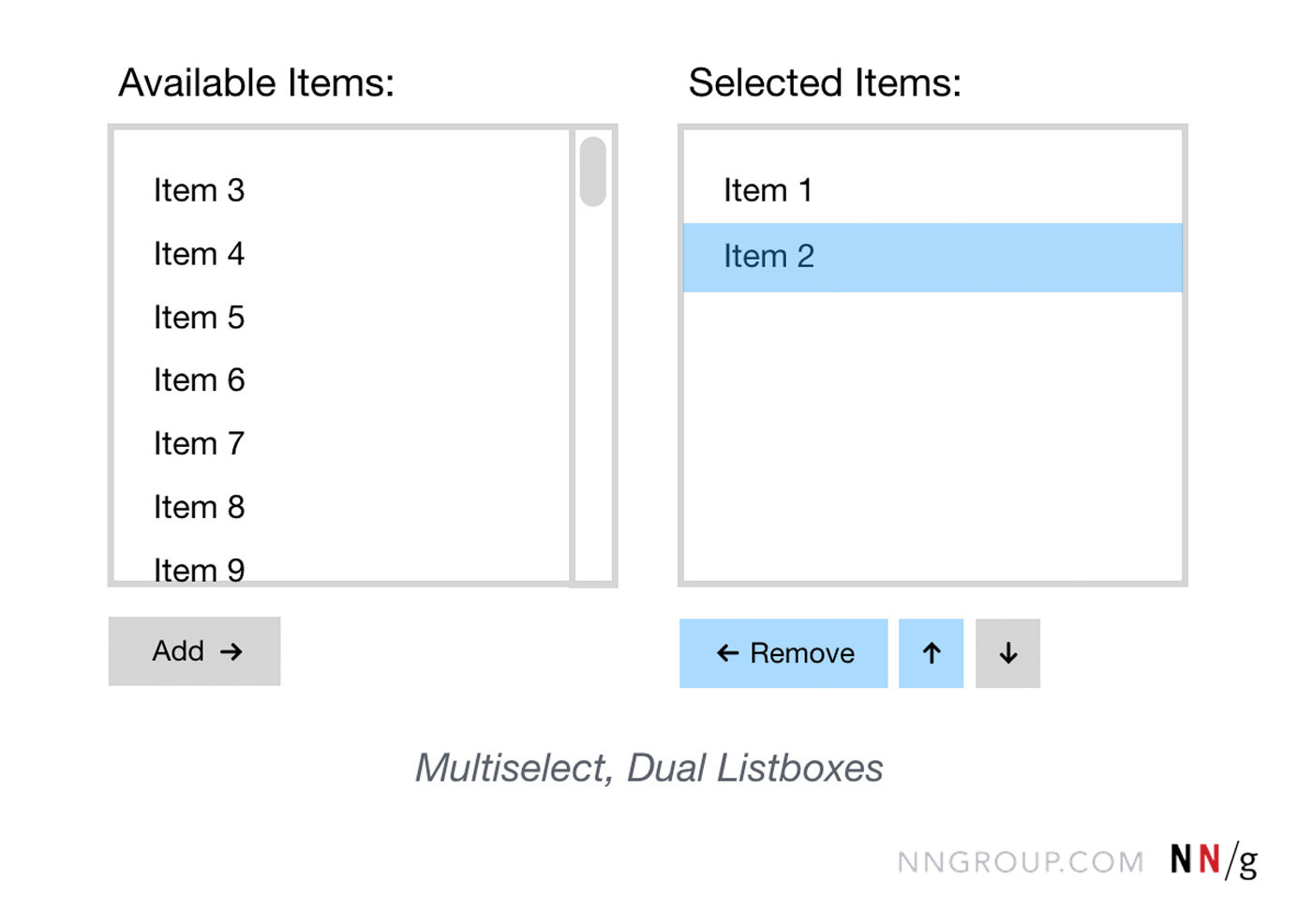

Grundlagen
ListBox erstellen
# Klassisch
$listBox = New-Object System.Windows.Forms.ListBox

# .NET-Style
$listBox = [System.Windows.Forms.ListBox]::new()
Item hinzufügen
$listBox.Items.Add("Apfel")
$listBox.Items.Add("Banane")
$listBox.Items.Add("Kirsche")
Mehrere Items hinzufügen
$listBox.Items.AddRange(@("Orange","Mango","Traube"))Die Methode `AddRange` nimmt nur ein Objekt, dass eine List ist entgegen, deshalb die Schreibweise `@("Orange", "Mango", "Traube")`, welches die Items als ein Array darstellt
Werte auslesen
# Einzelne Auswahl
$selected = $listBox.SelectedItem

# Index
$index = $listBox.SelectedIndex

# Mehrere auswählen
$selectedItems = $listBox.SelectedItems
Eigenschaften
Events
Events
- Event – Hinweistext
Auslöser / Trigger dieses Events
- SelectedIndexChanged
Wird ausgelöst, sobald sich die Auswahl ändert. - SelectedValueChanged
Fast wieSelectedIndexChanged, aber subtil anders.
Feuert, wenn sich der Value ändert (relevant beiValueMember)
Click
Löst bei jedem Klick auf das Control aus- DoubleClick
Feuert, beim Doppelklick auf das Control / oder ein Item - MouseDown
Feuert vor dem Click - MouseUp
Feuert nach dem Click
KeyDown
Wird ausgelöst, wenn eine Taste gedrückt wird- KeyUp
SowieKeyDown, aber erst wenn losgelassen wird
SelectedIndexChanged
Wird ausgelöst, sobald sich die Auswahl ändert.
$listBox.Add_SelectedIndexChanged({
    Write-Host "Ausgewählt:" $listBox.SelectedItem
})
SelectedValueChanged
Fast wie SelectedIndexChanged… aber subtil anders.
Feuert, wenn sich der Value ändert (relevant bei ValueMember).
$listBox.Add_SelectedValueChanged({
    Write-Host "Value geändert:" $listBox.SelectedItem
})
👉 Unterschied merkst du erst, wenn du mit Objekten arbeitest.
Click
Wird bei jedem Klick ausgelöst.
Ja, auch wenn sich nichts ändert. Klassiker für doppelte Logik.
$listBox.Add_Click({
    Write-Host "ListBox wurde geklickt"
})
DoubleClick
Wenn der User doppelt klickt. Perfekt für „öffnen“, „starten“, etc.
$listBox.Add_DoubleClick({
    Write-Host "Doppelklick auf:" $listBox.SelectedItem
})
👉 UX-technisch oft sinnvoller als Button daneben.
KeyDown
Für Tastatursteuerung. Wird ausgelöst, wenn eine Taste gedrückt wird.
$listBox.Add_KeyDown({
    if ($_.KeyCode -eq "Enter") {
        Write-Host "Enter auf:" $listBox.SelectedItem
    }
})
👉 Das ist der Moment, wo dein UI sich plötzlich „professionell“ anfühlt.
KeyUp
Wie KeyDown, nur nachdem losgelassen wurde.
$listBox.Add_KeyUp({
    Write-Host "Taste losgelassen:" $_.KeyCode
})
MouseDown
Feuert vor Click. Gut für spezielle Logik.
$listBox.Add_MouseDown({
    Write-Host "MouseDown erkannt"
})
MouseUp
Nach dem Klick.
$listBox.Add_MouseUp({
    Write-Host "MouseUp erkannt"
})
Tipps & Tricks - TabControl
Ich sag’s dir direkt, weil ich genau weiß, wie das läuft:
Du kombinierst sowas:
Click
SelectedIndexChanged
DoubleClick
…und wunderst dich, warum dein Code mehrfach läuft.
👉 Beispiel:
-
Klick →
MouseDown -
Klick →
Click -
Auswahl ändert sich →
SelectedIndexChanged
→ Boom, drei Events für einen simplen Klick.
🧩 Mini-Leitfaden (der dir später Nerven spart)
- Auswahl reagieren →
SelectedIndexChanged - Aktion starten →
DoubleClickoderEnter - Nur Klick erkennen →
Click - Präzise Kontrolle →
MouseDown
➕ Items verwalten
# Entfernen
$listBox.Items.Remove("Apfel")

# Alles löschen
$listBox.Items.Clear()

# Einfügen an Position
$listBox.Items.Insert(0, "Neu")
🎨 Nützliche Tricks
Automatisch sortieren
$listBox.Sorted = $true
Mehrspaltig anzeigen
$listBox.MultiColumn = $true
Scrollbar erzwingen
$listBox.HorizontalScrollbar = $true
⚠️ Typische Stolperfallen
-
SelectedItemist$null, wenn nichts gewählt ist → obvious, aber wird ständig vergessen -
SelectedItemsist kein Array, sondern Collection → verhält sich leicht anders -
Bei
MultiExtended: Benutzer müssen STRG drücken → sonst denkt jeder, dein UI ist kaputt -
Items.AddRange()erwartet ein Array → kein wild zusammengebauter String-Müll
🧩 Best Practice
-
Für einfache Auswahl →
ListBox -
Für strukturierte Daten → ListView (sonst wird’s hässlich)
-
Für kleine Auswahl → lieber ComboBox
Ich greif einen Punkt raus, den du wahrscheinlich unterschätzt:
Was speicherst du eigentlich in der ListBox? Strings oder Objekte?
Wenn du nur Strings reinwirfst, verbaust du dir später jede sinnvolle Logik.
Pack lieber direkt Objekte rein:
$listBox.Items.Add([PSCustomObject]@{
    Name = "Chrome"
    Version = "123"
})
Und dann:
$listBox.DisplayMember = "Name"
Das ist der Unterschied zwischen „funktioniert irgendwie“ und „ich hab Kontrolle über meinen Code“.
Das ist so ein klassischer Punkt, wo Leute sich später selbst hassen, weil sie am Anfang “einfach schnell Strings genommen haben”.
ListView
Ein ListView ist ein Steuerelement zur Darstellung einer Sammlung von Elementen. Je nach Einstellung können die Elemente als große oder kleine Symbole, als einfache Liste oder als Tabelle mit mehreren Spalten dargestellt werden.
Im Gegensatz zu einer ListBox kann ein ListView zusätzliche Informationen zu jedem Eintrag darstellen und eignet sich dadurch besonders für Datei- und Datenübersichten.
Grundlagen
Ein ListView besteht im Wesentlichen aus drei Komponenten:
ListView→ stellt die Liste darListViewItem→ repräsentiert einen einzelnen EintragListViewSubItem→ enthält zusätzliche Spaltenwerte eines Eintrags
Beispielsweise kann eine Dateiliste so aufgebaut werden:
| Name | Typ | Größe |
|---|---|---|
Dokument.txt |
Textdatei | 12 KB |
Bild.png |
Bild | 1,4 MB |
Programm.exe |
Anwendung | 8 MB |
Dabei entspricht jede Zeile einem ListViewItem und jede zusätzliche Spalte einem ListViewSubItem.
ListView erstellen
# Klassisch
$listView = New-Object System.Windows.Forms.ListView

# .NET-Style
$listView = [System.Windows.Forms.ListView]::new()
ListView hinzufügen
Ein ListView wird wie jedes andere Control der Controls-Collection seines Parent-Containers hinzugefügt.
$form.Controls.Add($listView)

# oder

$tabPage.Controls.Add($listView)
Einfache Einträge hinzufügen
Ein einzelner Eintrag kann direkt über die Items-Collection hinzugefügt werden.
$listView.Items.Add("Dokument.txt")
$listView.Items.Add("Bild.png")
$listView.Items.Add("Programm.exe")
Eigenschaften
| Eigenschaft | Beschreibung |
|---|---|
Activation |
Bestimmt, wie Listenelemente durch den Mauszeiger aktiviert werden. |
Alignment |
Bestimmt die Anordnung der Elemente bei Symbolansichten. |
AutoArrange |
Ordnet Elemente bei Symbolansichten automatisch an. |
BackColor |
Legt die Hintergrundfarbe fest. |
CheckBoxes |
Zeigt neben jedem Eintrag eine Checkbox an. |
Columns |
Enthält die Spalten des ListView. |
Dock |
Dockt das ListView am Parent-Container an. |
Enabled |
Legt fest, ob das ListView verwendet werden kann. |
Font |
Legt Schriftart, -größe und -stil fest. |
ForeColor |
Legt die Textfarbe fest. |
FullRowSelect |
Markiert bei Details die gesamte Zeile eines ausgewählten Eintrags. |
GridLines |
Zeigt bei Details Gitternetzlinien zwischen Zeilen und Spalten an. |
Groups |
Enthält die Gruppen des ListView. |
HeaderStyle |
Bestimmt die Darstellung der Spaltenüberschriften. |
HideSelection |
Legt fest, ob eine Auswahl beim Verlust des Fokus sichtbar bleibt. |
HoverSelection |
Wählt ein Element automatisch aus, wenn der Mauszeiger darüber bewegt wird. |
Items |
Enthält alle ListViewItem des ListView. |
LabelEdit |
Erlaubt das direkte Bearbeiten der Beschriftung eines Eintrags. |
LabelWrap |
Legt fest, ob Beschriftungen in Symbolansichten umgebrochen werden. |
LargeImageList |
Enthält die Bilder für die große Symbolansicht. |
Location |
Bestimmt die Position im Parent-Container. |
Margin |
Legt den äußeren Abstand fest. |
MultiSelect |
Legt fest, ob mehrere Einträge gleichzeitig ausgewählt werden können. |
OwnerDraw |
Legt fest, ob die Darstellung der ListView-Elemente vollständig oder teilweise selbst gezeichnet werden soll. |
Scrollable |
Aktiviert bzw. deaktiviert Scrollleisten. |
SelectedItems |
Enthält die aktuell ausgewählten Einträge. |
ShowGroups |
Legt fest, ob Gruppen angezeigt werden. |
ShowItemToolTips |
Aktiviert Tooltips für einzelne Einträge. |
Size |
Bestimmt Breite und Höhe. |
SmallImageList |
Enthält die Bilder für kleine Symbole. |
Sorting |
Bestimmt die automatische Sortierung der Einträge. |
StateImageList |
Enthält Statusbilder, beispielsweise für Checkbox-Zustände. |
TileSize |
Bestimmt die Größe von Elementen in der Tile-Ansicht. |
View |
Bestimmt die Darstellungsart des ListView. |
Visible |
Legt fest, ob das ListView sichtbar ist. |
CheckBoxes
CheckBoxes
Typ = [System.Boolean]
Der Wert von CheckBoxes legt fest, ob neben jedem Eintrag eine Checkbox angezeigt wird.
$listView.CheckBoxes = $true
Der Zustand einer Checkbox wird über die Eigenschaft Checked des jeweiligen ListViewItem gesteuert.
$listView.Items[0].Checked = $true
💡 Hinweis Die Checkbox gehört zum jeweiligen
ListViewItemund wird nicht über eine separate Collection verwaltet.
Columns
Columns
Typ = [System.Windows.Forms.ListView.ColumnHeaderCollection]
Die Eigenschaft Columns enthält die Spalten des ListView.
Spalten werden hauptsächlich in der Details-Ansicht verwendet.
$listView.View = "Details"

$listView.Columns.Add("Name", 200)
$listView.Columns.Add("Typ", 100)
$listView.Columns.Add("Größe", 100)
Die zweite Angabe bestimmt dabei die Breite der Spalte in Pixeln.
💡 Hinweis Die Spaltenüberschriften werden nur sichtbar, wenn
ViewaufDetailsgesetzt ist.
FullRowSelect
FullRowSelect
Typ = [System.Boolean]
Der Wert von FullRowSelect legt fest, ob bei einer Auswahl in der Details-Ansicht die gesamte Zeile markiert wird.
Standardmäßig ist diese Eigenschaft deaktiviert.
$listView.FullRowSelect = $true
Ohne FullRowSelect wird bei der Auswahl hauptsächlich das erste Feld des Eintrags hervorgehoben.
💡 Hinweis Die Eigenschaft ist insbesondere bei tabellarischen Darstellungen sinnvoll, da dadurch deutlich erkennbar ist, welche komplette Zeile ausgewählt wurde.
GridLines
GridLines
Typ = [System.Boolean]
Der Wert von GridLines legt fest, ob zwischen den Zeilen und Spalten Gitternetzlinien angezeigt werden.
$listView.GridLines = $true
Die Gitternetzlinien werden nur in der Details-Ansicht angezeigt.
Groups
Groups
Typ = [System.Windows.Forms.ListViewGroupCollection]
Die Eigenschaft Groups enthält die Gruppen des ListView.
Eine Gruppe kann beispielsweise so erstellt werden:
$group = [System.Windows.Forms.ListViewGroup]::new("Dokumente")

$listView.Groups.Add($group)
Ein ListViewItem kann anschließend einer Gruppe zugewiesen werden:
$item = [System.Windows.Forms.ListViewItem]::new("Dokument.txt")
$item.Group = $group

$listView.Items.Add($item)
Items
Items
Typ = [System.Windows.Forms.ListViewItemCollection]
Die Eigenschaft Items enthält alle Einträge des ListView.
Über die Collection können neue Einträge hinzugefügt, vorhandene Einträge entfernt oder einzelne Einträge abgerufen werden.
$listView.Items.Add("Dokument.txt")
Ein ListViewItem kann auch explizit erstellt werden:
$item = [System.Windows.Forms.ListViewItem]::new("Dokument.txt")

$listView.Items.Add($item)
Die Collection enthält ausschließlich die Haupteinträge. Zusätzliche Spalten werden über die SubItems des jeweiligen ListViewItem verwaltet.
LabelEdit
LabelEdit
Typ = [System.Boolean]
Der Wert von LabelEdit legt fest, ob der Benutzer die Beschriftung eines ListViewItem direkt im ListView bearbeiten kann.
$listView.LabelEdit = $true
Wird die Bearbeitung aktiviert, kann der Benutzer beispielsweise durch langsames Doppelklicken auf einen Eintrag dessen Text ändern.
Die Ereignisse BeforeLabelEdit und AfterLabelEdit ermöglichen es, die Bearbeitung zu kontrollieren.
LargeImageList
LargeImageList
Typ = [System.Windows.Forms.ImageList]
LargeImageList legt die ImageList für große Symbole fest.
Sie wird insbesondere bei der Darstellungsart LargeIcon verwendet.
$listView.LargeImageList = $imageList
$listView.View = "LargeIcon"
MultiSelect
MultiSelect
Typ = [System.Boolean]
Der Wert von MultiSelect legt fest, ob mehrere Einträge gleichzeitig ausgewählt werden können.
Standardmäßig ist MultiSelect auf True gesetzt.
$listView.MultiSelect = $false
Ist MultiSelect deaktiviert, kann immer nur ein ListViewItem ausgewählt werden.
OwnerDraw
OwnerDraw
Typ = [System.Boolean]
Der Wert von OwnerDraw legt fest, ob die Darstellung des ListView vom Entwickler selbst gezeichnet werden soll.
Standardmäßig besitzt diese Eigenschaft den Wert False, wodurch das ListView seine Elemente automatisch anhand der festgelegten Eigenschaften darstellt.
Wird OwnerDraw auf True gesetzt, können die einzelnen Bereiche des ListView über die entsprechenden Zeichen-Events individuell gezeichnet werden. Dazu gehören unter anderem DrawColumnHeader, DrawItem und DrawSubItem.
$listView.OwnerDraw = $true💡 Hinweis
Bei aktiviertemOwnerDrawmüssen die entsprechendenDraw...-Events behandelt werden, wenn die Darstellung individuell angepasst werden soll. Andernfalls bleibt die Darstellung je nach verwendetem View und behandelten Events unvollständig.
SelectedItems
SelectedItems
Typ = [System.Windows.Forms.ListView.SelectedListViewItemCollection]
Die Eigenschaft SelectedItems enthält alle aktuell ausgewählten ListViewItem.
$listView.SelectedItems
Der erste ausgewählte Eintrag kann beispielsweise so abgerufen werden:
$item = $listView.SelectedItems[0]

Write-Host $item.Text
Bei aktiviertem MultiSelect kann die Collection mehrere Einträge enthalten.
⚠️ Hinweis Vor dem Zugriff auf
[0]sollte geprüft werden, ob überhaupt ein Eintrag ausgewählt wurde.
if ($listView.SelectedItems.Count -gt 0) {
    $item = $listView.SelectedItems[0]
}
ShowGroups
ShowGroups
Typ = [System.Boolean]
Der Wert von ShowGroups legt fest, ob die im Groups-Container definierten Gruppen angezeigt werden.
$listView.ShowGroups = $true
Gruppen werden hauptsächlich verwendet, um größere Mengen von Einträgen logisch zu unterteilen.
SmallImageList
SmallImageList
Typ = [System.Windows.Forms.ImageList]
SmallImageList legt die ImageList fest, aus der das ListView kleine Symbole für seine Einträge bezieht.
$listView.SmallImageList = $imageList
Welches Bild für einen bestimmten Eintrag verwendet wird, wird über ImageIndex oder ImageKey des ListViewItem festgelegt.
$item.ImageKey = "document"
Sorting
Sorting
Typ = [System.Windows.Forms.SortOrder]
Der Wert von Sorting bestimmt, ob und wie die Einträge automatisch sortiert werden.
Folgende Werte stehen zur Verfügung:
| Wert | Beschreibung |
|---|---|
None |
Keine automatische Sortierung |
Ascending |
Aufsteigende Sortierung |
Descending |
Absteigende Sortierung |
$listView.Sorting = "Ascending"
💡 Hinweis Die automatische Sortierung orientiert sich standardmäßig am Text des
ListViewItem.
StateImageList
StateImageList
Typ = [System.Windows.Forms.ImageList]
StateImageList enthält Bilder, die den Status eines ListViewItem darstellen.
Sie kann beispielsweise verwendet werden, um unterschiedliche Zustände eines Eintrags visuell darzustellen.
$listView.StateImageList = $stateImageList
Der verwendete Zustand wird über StateImageIndex des jeweiligen ListViewItem festgelegt.
View
View
Typ = [System.Windows.Forms.View]
Der Wert von View bestimmt, wie die Elemente des ListView dargestellt werden.
Folgende Darstellungsarten stehen zur Verfügung:
| Wert | Beschreibung |
|---|---|
Details |
Tabellarische Darstellung mit Spalten |
LargeIcon |
Große Symbole mit Beschriftung |
SmallIcon |
Kleine Symbole mit Beschriftung |
List |
Einfache Liste mit kleinen Symbolen |
Tile |
Kachelansicht |
Für eine tabellarische Darstellung muss View auf Details gesetzt werden.
$listView.View = "Details"
Beispiel für eine einfache Dateiliste:
$listView.View = "Details"

$listView.Columns.Add("Name", 200)
$listView.Columns.Add("Typ", 100)
$listView.Columns.Add("Größe", 100)
💡 Hinweis Eigenschaften wie
Columns,GridLinesundFullRowSelectsind insbesondere für dieDetails-Ansicht relevant.
ListViewItem
Ein ListViewItem repräsentiert einen einzelnen Eintrag innerhalb eines ListView.
Ein Eintrag besitzt mindestens einen sichtbaren Haupttext. Zusätzlich können weitere Werte über SubItems hinzugefügt werden.
Eintrag mit mehreren Spalten
$item = [System.Windows.Forms.ListViewItem]::new("Dokument.txt")

$item.SubItems.Add("Textdatei")
$item.SubItems.Add("12 KB")

$listView.Items.Add($item)
Bei folgendem ListView:
$listView.View = "Details"

$listView.Columns.Add("Name", 200)
$listView.Columns.Add("Typ", 100)
$listView.Columns.Add("Größe", 100)
entsteht daraus:
| Name | Typ | Größe |
|---|---|---|
| Dokument.txt | Textdatei | 12 KB |
Dabei gilt:
ListViewItem
├── Text
├── SubItems[1]
├── SubItems[2]
└── ...
Das erste SubItem entspricht dabei dem Haupttext des ListViewItem.
Methoden
Übersicht
| Methode | Beschreibung |
|---|---|
ArrangeIcons() |
Ordnet Symbole im ListView an. |
BeginUpdate() |
Verhindert während einer Änderung die Aktualisierung der Darstellung. |
Clear() |
Entfernt alle Einträge und Spalten. |
EndUpdate() |
Aktiviert nach BeginUpdate() wieder die Aktualisierung. |
EnsureVisible() |
Stellt sicher, dass ein bestimmter Eintrag sichtbar ist. |
FindItemWithText() |
Sucht nach einem Eintrag anhand seines Textes. |
GetItemAt() |
Ermittelt den Eintrag an einer bestimmten Position. |
HitTest() |
Ermittelt, welches Element sich an einer Mausposition befindet. |
Sort() |
Sortiert die Einträge. |
BeginUpdate()
BeginUpdate()
Die Methode BeginUpdate() verhindert, dass das ListView während umfangreicher Änderungen nach jeder einzelnen Änderung neu gezeichnet wird.
$listView.BeginUpdate()

foreach ($file in $files) {
    $listView.Items.Add($file.Name)
}

$listView.EndUpdate()
Dies ist besonders bei vielen Einträgen sinnvoll.
💡 Hinweis
BeginUpdate()sollte immer zusammen mitEndUpdate()verwendet werden. Andernfalls kann die Aktualisierung des Controls ausbleiben. Menschliche Softwareentwicklung hat also auch hier einen „vergessen, wieder einzuschalten“-Modus.
EndUpdate()
EndUpdate()
Die Methode EndUpdate() beendet die mit BeginUpdate() begonnene Aktualisierungssperre.
$listView.BeginUpdate()

$listView.Items.Clear()
$listView.Items.Add("Eintrag 1")
$listView.Items.Add("Eintrag 2")

$listView.EndUpdate()
Nach EndUpdate() wird das ListView wieder aktualisiert.
Clear()
Clear()
Die Methode Clear() entfernt alle Einträge und Spalten aus dem ListView.
$listView.Clear()
⚠️ Hinweis
Clear()entfernt nicht nur dieItems, sondern auch dieColumns. Soll ausschließlich der Inhalt entfernt werden, sollte stattdessenItems.Clear()verwendet werden.
$listView.Items.Clear()
EnsureVisible()
EnsureVisible()
Die Methode EnsureVisible() sorgt dafür, dass ein bestimmter Eintrag im sichtbaren Bereich des ListView liegt.
$listView.EnsureVisible(10)
Der angegebene Parameter ist der Index des Eintrags.
Syntax
$listView.EnsureVisible(Index)
FindItemWithText()
FindItemWithText()
Die Methode FindItemWithText() sucht nach einem ListViewItem, dessen Text mit dem angegebenen Suchtext übereinstimmt.
$item = $listView.FindItemWithText("Dokument.txt")
Wird kein passender Eintrag gefunden, wird $null zurückgegeben.
if ($item) {
    Write-Host "Eintrag gefunden: $($item.Text)"
}
GetItemAt()
GetItemAt()
Die Methode GetItemAt() ermittelt das ListViewItem, das sich an einer bestimmten Position befindet.
$item = $listView.GetItemAt(50, 30)
Die Koordinaten beziehen sich auf das ListView.
Wird an der angegebenen Position kein Eintrag gefunden, wird $null zurückgegeben.
Sort()
Sort()
Die Methode Sort() führt eine Sortierung der Einträge durch.
$listView.Sort()
Die Sortierreihenfolge wird durch die Eigenschaft Sorting bestimmt.
$listView.Sorting = "Ascending"
$listView.Sort()
Events
Übersicht
| Event | Beschreibung |
|---|---|
AfterLabelEdit |
Wird ausgelöst, nachdem die Beschriftung eines Eintrags bearbeitet wurde. |
BeforeLabelEdit |
Wird ausgelöst, bevor die Beschriftung eines Eintrags bearbeitet wird. |
ColumnClick |
Wird ausgelöst, wenn auf eine Spaltenüberschrift geklickt wird. |
ItemActivate |
Wird ausgelöst, wenn ein Eintrag aktiviert wird. |
ItemCheck |
Wird ausgelöst, bevor sich der Checkbox-Zustand eines Eintrags ändert. |
ItemChecked |
Wird ausgelöst, nachdem sich der Checkbox-Zustand geändert hat. |
ItemDrag |
Wird ausgelöst, wenn ein Eintrag mit der Maus gezogen wird. |
ItemSelectionChanged |
Wird ausgelöst, wenn sich der Auswahlzustand eines Eintrags ändert. |
SelectedIndexChanged |
Wird ausgelöst, wenn sich die Auswahl im ListView ändert. |
ItemSelectionChanged
ItemSelectionChanged
Das Event ItemSelectionChanged wird ausgelöst, wenn sich der Auswahlzustand eines ListViewItem verändert.
$listView.Add_ItemSelectionChanged({
    param($sender, $e)

    Write-Host "Auswahl geändert: $($e.Item.Text)"
})
Über das Event-Argument $e kann unter anderem auf das betroffene Item zugegriffen werden.
$e.Item
Der neue Auswahlzustand kann über IsSelected ermittelt werden.
if ($e.IsSelected) {
    Write-Host "$($e.Item.Text) wurde ausgewählt."
}
SelectedIndexChanged
SelectedIndexChanged
Das Event SelectedIndexChanged wird ausgelöst, wenn sich die Auswahl des ListView verändert.
$listView.Add_SelectedIndexChanged({
    param($sender, $e)

    Write-Host "Auswahl geändert."
})
Das Event eignet sich insbesondere, wenn nach einer Änderung der Auswahl mit den aktuell ausgewählten Elementen gearbeitet werden soll.
$listView.Add_SelectedIndexChanged({
    if ($this.SelectedItems.Count -gt 0) {
        Write-Host $this.SelectedItems[0].Text
    }
})
💡 Hinweis Wenn das konkrete betroffene
ListViewItembenötigt wird, istItemSelectionChangedmeist geeigneter.
ItemActivate
ItemActivate
Das Event ItemActivate wird ausgelöst, wenn ein ListViewItem aktiviert wird.
Je nach Activation-Einstellung kann dies beispielsweise durch einen einfachen oder doppelten Mausklick erfolgen.
$listView.Add_ItemActivate({
    param($sender, $e)

    if ($this.SelectedItems.Count -gt 0) {
        Write-Host "Aktiviert: $($this.SelectedItems[0].Text)"
    }
})
ItemChecked
ItemChecked
Das Event ItemChecked wird ausgelöst, nachdem sich der Checkbox-Zustand eines ListViewItem geändert hat.
$listView.Add_ItemChecked({
    param($sender, $e)

    if ($e.Item.Checked) {
        Write-Host "$($e.Item.Text) aktiviert"
    }
    else {
        Write-Host "$($e.Item.Text) deaktiviert"
    }
})
Im Gegensatz zu ItemCheck findet die Änderung zu diesem Zeitpunkt bereits statt.
ItemCheck
ItemCheck
Das Event ItemCheck wird ausgelöst, bevor sich der Checkbox-Zustand eines ListViewItem ändert.
$listView.Add_ItemCheck({
    param($sender, $e)

    Write-Host "Checkbox wird geändert."
})
Das Event eignet sich insbesondere, wenn die Änderung geprüft oder verhindert werden soll.
Der geplante neue Zustand steht in NewValue.
$listView.Add_ItemCheck({
    param($sender, $e)

    Write-Host "Neuer Zustand: $($e.NewValue)"
})
ColumnClick
ColumnClick
Das Event ColumnClick wird ausgelöst, wenn der Benutzer auf eine Spaltenüberschrift klickt.
$listView.Add_ColumnClick({
    param($sender, $e)

    Write-Host "Spalte $($e.Column) wurde angeklickt."
})
Column enthält den Index der angeklickten Spalte.
Das Event eignet sich beispielsweise, um beim Klick auf eine Spaltenüberschrift die Sortierreihenfolge zu ändern.
BeforeLabelEdit
BeforeLabelEdit
Das Event BeforeLabelEdit wird ausgelöst, bevor die Beschriftung eines ListViewItem bearbeitet wird.
$listView.Add_BeforeLabelEdit({
    param($sender, $e)

    Write-Host "Bearbeitung wird gestartet."
})
Die Bearbeitung kann über CancelEdit verhindert werden.
$listView.Add_BeforeLabelEdit({
    param($sender, $e)

    $e.CancelEdit = $true
})
AfterLabelEdit
AfterLabelEdit
Das Event AfterLabelEdit wird ausgelöst, nachdem die Beschriftung eines ListViewItem bearbeitet wurde.
$listView.Add_AfterLabelEdit({
    param($sender, $e)

    Write-Host "Neuer Text: $($e.Label)"
})
Über Label kann der neu eingegebene Text abgerufen werden.
Beispiel
Das folgende Beispiel erstellt ein einfaches ListView zur Darstellung einer Dateiliste.
$listView = [System.Windows.Forms.ListView]::new()

$listView.View = "Details"
$listView.FullRowSelect = $true
$listView.GridLines = $true
$listView.MultiSelect = $false
$listView.Dock = "Fill"

$listView.Columns.Add("Name", 250)
$listView.Columns.Add("Typ", 120)
$listView.Columns.Add("Größe", 100)

$item = [System.Windows.Forms.ListViewItem]::new("Dokument.txt")
$item.SubItems.Add("Textdatei")
$item.SubItems.Add("12 KB")

$listView.Items.Add($item)

$form.Controls.Add($listView)
Das Ergebnis entspricht konzeptionell:
┌────────────────────────────────────────────────────────────┐
│ Name                    │ Typ         │ Größe              │
├─────────────────────────┼─────────────┼────────────────────┤
│ Dokument.txt            │ Textdatei   │ 12 KB              │
└─────────────────────────┴─────────────┴────────────────────┘
Häufige Kombinationen
Für die praktische Verwendung sind einige Eigenschaftskombinationen besonders relevant:
Tabellenansicht
$listView.View = "Details"
$listView.FullRowSelect = $true
$listView.GridLines = $true
Einzelauswahl
$listView.MultiSelect = $false
Checkbox-Liste
$listView.CheckBoxes = $true
$listView.View = "Details"
Liste mit Symbolen
$listView.View = "SmallIcon"
$listView.SmallImageList = $imageList
Große Symbolansicht
$listView.View = "LargeIcon"
$listView.LargeImageList = $imageList
Hinweise
ListViewist besonders für strukturierte Listen und tabellarische Darstellungen geeignet.- Für einfache Listen ohne zusätzliche Spalten ist
ListBoxmeist einfacher. Columnswerden hauptsächlich in derDetails-Ansicht verwendet.- Ein
ListViewItemrepräsentiert eine komplette Zeile. - Zusätzliche Spalten eines Eintrags werden über
SubItemsdefiniert. SelectedItemsenthält nur die aktuell ausgewählten Einträge.- Bei großen Datenmengen sollte
BeginUpdate()undEndUpdate()verwendet werden, um unnötige Neudarstellungen zu vermeiden. - Für Bilder können
SmallImageList,LargeImageListundStateImageListgetrennt verwendet werden. FullRowSelectundGridLineshaben ihre wesentliche Bedeutung in derDetails-Ansicht.- Mit
Groupskönnen Einträge zusätzlich logisch gruppiert werden. - Über
LabelEditkönnen Benutzer Einträge direkt imListViewumbenennen.
Siehe auch
ListBoxImageListListViewItemListViewGroupColumnHeaderTableLayoutPanelFlowLayoutPanel
TabControl
Ein TabControl ist ein Container, der mehrere TabPage-Instanzen verwaltet und zwischen ihnen umschaltet.
Es stellt die Tabs (Reiter) dar und bestimmt, welche TabPage aktuell sichtbar ist.
Grundlagen
Das TabControl ist die Steuerung, nicht der Inhalt.
TabControl→ verwaltet TabsTabPage→ enthält den eigentlichen Inhalt
TabControl erstellen
# Klassisch
$tabControl = New-Object System.Windows.Forms.TabControl

# .NET-Style
$tabControl = [System.Windows.Forms.TabControl]::new()
TabPage hinzufügen
Ein TabPage wird nicht direkt zum TabControl hinzugefügt, sondern zur enthaltenen Sammlung $tabControl.TabPages.
Die Sammlung TabPages stellt mehrere Methoden zum Hinzufügen von TabPage-Instanzen bereit:
TabPages.Add($tabPage1)– Fügt dasTabPage$tabPage1zur Sammlung hinzuTabPages.AddRange(@($tabPage2, $tabPage3))– Fügt mehrereTabPage-Instanzen gleichzeitig als Array hinzuTabPages.Insert(0, $tabPage4)– Fügt dasTabPagean der gewünschten Position innerhalb der Sammlung ein
$tabControl.TabPages.Add($tabPage1)

$tabControl.TabPages.AddRange(@(
    $tabPage2,
    $tabPage3
))

$tabControl.TabPages.Insert(0, $tabPage4)

# Technisch möglich, aber nicht empfohlen
$tabControl.Controls.Add($tabPage4)
$tabControl.Controls.AddRange(@(
    $tabPage5,
    $tabPage6
))
Über Add() kann zusätzlich direkt ein neues TabPage erstellt werden:
# Erstellt ein neues TabPage
$tabControl.TabPages.Add("TabText")

# Erstellt ein neues TabPage mit Name + Text
$tabControl.TabPages.Add("TabName", "TabText")
TabPage entfernen
Ein TabPage kann aus dem TabControl mit der Referenz zum TabPage und Remove() oder über den Index mit RemoveAt() entfernt werden.
$tabControl.TabPages.Remove($tabPage1) # mit Referenz
$tabControl.TabPages.RemoveAt(0) # mit Index
Mit Clear() werden alle TabPage-Instanzen entfernt.
# Alle entfernen
$tabControl.TabPages.Clear()
TabPage Auswahl/Zugriff
Mit dem jeweiligen Index vom TabPage, kann in TabPages direkt auf das TabPage zugegriffen werden.
# Zugriff auf einzelnes TabPage
$tabControl.TabPages[0]

# Aktiven Tab setzen
$tabControl.SelectedIndex = 0
$tabControl.SelectedTab = $tabPage1
Eigenschaften
Alignment
Alignment
Typ = [Systems.Windows.Forms.TabAlignment]
Der Wert von Alignment legt fest, an welcher Seite des TabControl die Tabs dargestellt werden. Standardmäßig ist diese Eigenschaft auf Top gesetzt, wodurch sich die Tabs oberhalb des Inhaltsbereichs befinden. Alternativ können die Tabs auch am unteren (Bottom), linken (Left) oder rechten (Right) Rand angezeigt werden. Die Position der Tabs beeinflusst lediglich deren Darstellung und hat keinen Einfluss auf die enthaltenen TabPage-Instanzen oder deren Funktionalität.
$tabControl.Alignment = "Top"Anchor
Anchor
Typ = [Systems.Windows.Forms.AnchorStyles]
Der Wert von Anchor legt fest, an welchen Rändern seines Parent-Containers ein Control verankert ist. Standardmäßig ist diese Eigenschaft auf Top, Left gesetzt, wodurch das Control seinen Abstand zum oberen und linken Rand beibehält. Wird die Größe des Parent-Containers verändert, passt das Control seine Position oder Größe entsprechend den festgelegten Verankerungen an.
Mehrere Verankerungen können kombiniert werden. Ist ein Control beispielsweise an Left und Right verankert, wird seine Breite automatisch angepasst, um den Abstand zu beiden Rändern beizubehalten. Durch die Kombination verschiedener Werte lässt sich das Verhalten eines Controls bei Größenänderungen flexibel steuern.
Appearance
Appearance
Typ = [System.Windows.Forms.TabAppearance]
Der Wert von Appearance legt fest, wie die Tabs eines TabControl dargestellt werden. Standardmäßig ist diese Eigenschaft auf Normal gesetzt, wodurch die Tabs im klassischen Registerkarten-Stil angezeigt werden. Alternativ können die Tabs als Schaltflächen (Buttons) oder als flache Schaltflächen (FlatButtons) dargestellt werden.
- Normal → klassische Registerkarten
- Buttons → Tabs werden wie normale Schaltflächen dargestellt
- FlatButtons → Tabs werden wie flache Schaltflächen dargestellt
Die Eigenschaft beeinflusst ausschließlich das Erscheinungsbild der Tabs und hat keinen Einfluss auf die Funktionalität des TabControl oder der enthaltenen TabPage-Instanzen. Unabhängig von der gewählten Darstellung können Tabs weiterhin ausgewählt und gewechselt werden.
Dock
Dock
Typ = [Systems.Windows.Forms.DockStyle]
Der Wert von Dock legt fest, an welcher Seite seines Parent-Containers ein Control angedockt wird. Standardmäßig ist diese Eigenschaft auf None gesetzt, wodurch die Position und Größe des Controls ausschließlich durch dessen Location- und Size-Eigenschaften bestimmt werden. Alternativ kann das Control an den oberen (Top), unteren (Bottom), linken (Left) oder rechten (Right) Rand angedockt oder mit Fill auf die gesamte verfügbare Fläche des Parent-Containers ausgedehnt werden.
Im Gegensatz zu Anchor bestimmt Dock nicht die Abstände zu den Rändern, sondern übernimmt die automatische Positionierung und Größenanpassung des Controls. Wird beispielsweise Fill verwendet, füllt das Control den gesamten verfügbaren Bereich seines Parent-Containers aus.
DrawMode
DrawMode
Typ = [Systems.Windows.Forms.TabDrawMode]
Der Wert von DrawMode legt fest, wie die Tabs des TabControl gezeichnet werden. Standardmäßig ist diese Eigenschaft auf Normal gesetzt, wodurch das Betriebssystem die Darstellung der Tabs vollständig übernimmt. Wird DrawMode auf OwnerDrawFixed gesetzt, ist der Entwickler für das Zeichnen der Tabs verantwortlich und kann deren Aussehen individuell gestalten.
Die Einstellung OwnerDrawFixed wird häufig verwendet, um eigene Farben, Schriftarten oder Symbole für Tabs darzustellen. Da die Tabs dabei selbst gezeichnet werden müssen, wird zusätzlich das DrawItem-Event benötigt, in dem die eigentliche Darstellung implementiert wird.
HotTrack
HotTrack
Typ = [System.Boolean]
Der Wert von HotTrack legt fest, ob Tabs auf Mausbewegungen reagieren sollen. Standardmäßig ist diese Eigenschaft auf False gesetzt, wodurch Tabs ihr Aussehen beim Überfahren mit dem Mauszeiger nicht verändern. Wird HotTrack auf True gesetzt, hebt das TabControl den Tab unter dem Mauszeiger visuell hervor, um die Interaktion für den Benutzer deutlicher zu machen.
ImageList
ImageList
Typ = [System.Windows.Forms.ImageList]
Der Wert von ImageList legt die Bildersammlung fest, aus der das TabControl die Symbole für seine TabPage-Register bezieht.
Die Eigenschaft selbst bestimmt noch nicht, welches Bild angezeigt wird. Stattdessen wird für jede TabPage über deren Eigenschaften ImageIndex oder ImageKey festgelegt, welches Bild aus der ImageList verwendet werden soll.
$imageList = [System.Windows.Forms.ImageList]::new()

$imageList.Images.Add("Home", [System.Drawing.Image]::FromFile("Home.png"))
$imageList.Images.Add("Settings", [System.Drawing.Image]::FromFile("Settings.png"))

$tabControl.ImageList = $imageList

$tabPage1.ImageKey = "Home"
$tabPage2.ImageKey = "Settings"
💡 Hinweis
Die EigenschaftImageListwird auf demTabControlfestgelegt. Welche Grafik angezeigt wird, bestimmen anschließend die EigenschaftenImageIndexoderImageKeyder jeweiligenTabPage.
ItemSize
ItemSize
Typ = [System.Drawing.Size]
Der Wert von ItemSize legt die Größe der einzelnen Tabs fest. Standardmäßig besitzt diese Eigenschaft den Wert (Width=0, Height=0), wodurch die Größe der Tabs automatisch durch das TabControl bestimmt wird. Die Eigenschaft wird erst relevant, wenn SizeMode auf Fixed gesetzt ist. In diesem Fall verwendet das TabControl die in ItemSize festgelegte Breite und Höhe für alle Tabs.
Multiline
Multiline
Typ = [System.Boolean]
Der Wert von Multiline legt fest, ob die Tabs auf mehrere Reihen verteilt werden dürfen. Standardmäßig ist diese Eigenschaft auf False gesetzt, wodurch alle Tabs in einer einzelnen Reihe dargestellt werden. Wird Multiline auf True gesetzt, erstellt das TabControl bei Platzmangel automatisch zusätzliche Reihen, sodass alle Tabs sichtbar bleiben können.
Padding
Padding
Typ = [System.Windows.Forms.Padding]
Der Wert von Padding legt den Innenabstand innerhalb der Tab-Header fest. Standardmäßig ist diese Eigenschaft auf (6, 3) gesetzt. Dadurch wird zwischen dem Rand eines Tabs und dessen Inhalt, beispielsweise dem Text oder einem Icon, ein zusätzlicher Abstand eingefügt.
Die Eigenschaft beeinflusst nicht den Inhalt der enthaltenen TabPage-Instanzen, sondern ausschließlich die Darstellung der Tabs selbst. Durch größere Werte kann mehr Platz zwischen dem Rand eines Tabs und dessen Inhalt geschaffen werden, während kleinere Werte zu einer kompakteren Darstellung führen.
RowCount
RowCount
Typ = [System.Int32]
Der Wert von RowCount gibt an, aus wie vielen Reihen die Tabs aktuell bestehen. Standardmäßig beträgt der Wert 0, solange sich keine TabPage im TabControl befindet. Die Eigenschaft wird vom TabControl automatisch ermittelt und kann nicht direkt festgelegt werden. Besonders relevant ist RowCount, wenn Multiline auf True gesetzt ist, da die Tabs dann auf mehrere Reihen verteilt werden können.
SelectedImageIndex
SelectedImageIndex
Typ = [System.Int32]
Der Wert von SelectedImageIndex legt den Index des Bildes fest, das für den aktuell ausgewählten Tab verwendet werden soll. Standardmäßig ist diese Eigenschaft auf -1 gesetzt, wodurch kein spezielles Bild für den aktiven Tab definiert ist. Die Bilder werden dabei aus der dem TabControl zugewiesenen ImageList bezogen.
Ist ein gültiger Bildindex angegeben, kann für den ausgewählten Tab ein anderes Symbol als für die übrigen Tabs dargestellt werden. Die Eigenschaft wird hauptsächlich in Verbindung mit einer ImageList verwendet und hat ohne zugewiesene Bilder keine sichtbare Auswirkung.
SelectedIndex
SelectedIndex
Typ = [System.Int32]
Der Wert von SelectedIndex entspricht dem Index des aktuell aktiven TabPage. Die TabPages-Collection ist 0-basiert, weshalb das erste TabPage den Index 0 besitzt. Befindet sich mindestens ein TabPage im TabControl, ist standardmäßig das erste TabPage aktiv. Ist die TabPages-Collection leer, beträgt der Wert von SelectedIndex -1.
SelectedTab
SelectedTab
Typ = [System.Windows.Forms.TabPage]
Der Wert von SelectedTab enthält eine Referenz auf die aktuell aktive TabPage des TabControl. Standardmäßig ist diese Eigenschaft auf $null gesetzt, solange sich keine TabPage in der TabPages-Collection befindet. Sobald mindestens ein TabPage vorhanden ist, verweist SelectedTab auf das aktuell ausgewählte TabPage. Über diese Eigenschaft kann sowohl das aktive TabPage ausgelesen als auch ein anderes TabPage direkt ausgewählt werden.
ShowToolTips
ShowToolTips
Typ = [System.Boolean]
Der Wert von ShowToolTips legt fest, ob für die Tabs eines TabControl Tooltips angezeigt werden dürfen. Standardmäßig ist diese Eigenschaft auf $false gesetzt, wodurch keine Tooltips dargestellt werden. Wird ShowToolTips auf $true gesetzt, können einzelnen TabPage-Instanzen Tooltip-Texte zugewiesen werden, die beim Überfahren des jeweiligen Tabs mit dem Mauszeiger angezeigt werden.
SizeMode
SizeMode
Typ = [Systems.Windows.Forms.TabSizeMode]
Der Wert von SizeMode legt fest, wie die Größe der einzelnen Tabs bestimmt wird. Standardmäßig ist diese Eigenschaft auf Normal gesetzt, wodurch die Breite jedes Tabs automatisch anhand seines Inhalts berechnet wird. Wird SizeMode auf Fixed gesetzt, erhalten alle Tabs dieselbe Größe, die über die Eigenschaft ItemSize festgelegt werden kann.
TabPages
TabPages
Typ = [Systems.Windows.Forms.TabControl.TabPageCollection]
Der Wert von TabPages enthält die Sammlung aller TabPage-Instanzen, die dem TabControl hinzugefügt wurden. Standardmäßig ist diese Sammlung leer. Über TabPages können TabPage-Instanzen hinzugefügt, entfernt oder anhand ihres Indexes bzw. ihrer Referenz abgerufen werden. Die Reihenfolge der Elemente innerhalb der Sammlung entspricht dabei der Reihenfolge der Tabs im TabControl.
Methoden
GetTabRect
GetTabRect()
$tabControl.GetTabRect( $Index )Parameter
- $Index
[System.Int32]
Index derTabPageinTabControl
Beschreibung
Die Methode GetTabRect() gibt die Position und Größe eines Tabs innerhalb des TabControl zurück.
Über den angegebenen Index wird festgelegt, für welchen Tab die Informationen ermittelt werden sollen. Der Rückgabewert ist ein Rectangle, das die Position sowie die Breite und Höhe des entsprechenden Tab-Headers enthält. Die zurückgegebenen Koordinaten beziehen sich auf das TabControl selbst.
Die Methode wird häufig verwendet, um Mausklicks auf einzelne Tabs zu erkennen oder um eigene Zeichnungslogik mit OwnerDrawFixed umzusetzen.
Rückgabe
Gibt die Position und Größe des Tab-Headers der TabPage zurück.
Rückgabetyp [System.Drawing.Rectangle]
TabPages
Add
Add
$_.TabPages.Add( $tabPage )
# → vorhandenes TabPage hinzufügen
Die Methode Add() fügt eine TabPage zur TabPages-Collection hinzu. Das TabPage wird dabei am Ende der Sammlung eingefügt und erscheint als neuer Tab im TabControl.
Nach dem Hinzufügen kann das TabPage über die TabPages-Collection, SelectedIndex oder SelectedTab verwendet werden.
$_.TabPages.Add( "Text" )
# → Neues TabPage mit Text erstellen
Der übergebene Text wird dabei als Beschriftung des Tabs verwendet.
$_.TabPages.Add( "Name", "Text" )
# → Neues TabPage mit Name und Text erstellen
Hierbei wird sowohl der interne Name als auch die sichtbare Beschriftung (Text) festgelegt.
Diese Varianten eignen sich für einfache Tabs, bei denen keine weiteren Eigenschaften unmittelbar gesetzt werden müssen.
Rückgabetyp [void]
AddRange
AddRange()
$_.TabPages.AddRange( $tabPages )Die Methode AddRange() fügt mehrere TabPage-Instanzen gleichzeitig zur TabPages-Collection hinzu.
Die Reihenfolge der Elemente im Array entspricht anschließend der Reihenfolge der Tabs im TabControl. Die Tabs werden dabei am Ende der vorhandenen Sammlung eingefügt.
Clear
Clear()
$_.TabPages.Clear()Die Methode Clear() entfernt alle TabPage-Instanzen aus der TabPages-Collection.
Nach dem Aufruf enthält das TabControl keine Tabs mehr. Existiert kein Tab mehr, besitzen Eigenschaften wie SelectedIndex den Wert -1 und SelectedTab den Wert $null.
Insert
Insert()
$_.TabPages.Insert( Index, $tabPage )Die Methode Insert() fügt eine TabPage an einer bestimmten Position innerhalb der TabPages-Collection ein.
Bereits vorhandene Einträge werden ab dieser Position um eine Stelle nach hinten verschoben. Dadurch kann die Reihenfolge der Tabs gezielt beeinflusst werden.
Remove
Remove()
$_.TabPages.Remove( $tabPage )Die Methode Remove() entfernt eine bestimmte TabPage aus der TabPages-Collection.
Das TabPage selbst wird dabei nicht gelöscht, sondern lediglich aus dem TabControl entfernt. Es kann später erneut einer TabPages-Collection hinzugefügt werden.
Rückgabetyp [void]
RemoveAt
RemoveAt()
$_.TabPages.RemoveAt( Index )Die Methode RemoveAt() entfernt die TabPage an der angegebenen Position aus der TabPages-Collection.
Die verbleibenden Einträge rücken anschließend entsprechend nach vorne auf. Dadurch können sich die Indizes nachfolgender TabPages ändern.
Events
Events
TabPage
- Selecting – Vor dem Wechsel zum TabPage
- Selected – Nach dem Wechsel zum TabPage
- Deselecting – Vor dem Verlassen vom TabPage
- Deselected – Nach dem Verlassen vom TabPage
- SelectedIndexChanged – Ausgewählter TabPage hat sich geändert
Cursor
- Click – Mausklick auf das TabControl
- DoubleClick – Doppelklick auf das TabControl
- MouseDown – Maustaste wurde auf dem TabControl gedrückt
- MouseMove – Maus wurde über dem TabControl bewegt
- MouseUp – Gedrückte Maustaste wurde auf dem TabControl losgelassen
- MouseEnter – Mauszeiger betritt den Bereich des TabControl
- MouseLeave – Mauszeiger verlässt den Bereich des TabControl
- DragDrop – Element wurde per Drag&Drop auf dem TabControl abgelegt
Tastatur
- KeyDown – Taste wurde gedrückt während das TabControl den Fokus hat
Control
- ControlAdded – Dem TabControl wurde ein TabPage hinzugefügt
- ControlRemoved – Vom TabControl wurde ein TabPage entfernt
Design
- Resize – Größe des TabControl hat sich geändert
- Paint – TabControl wird neu gezeichnet
$tabControl.Add_*({
  param($sender, $e)
})$sender→ Das TabControl selbst (=$this)$e(EventArgs) → Enthält die zum jeweiligen Event gehörenden Informationen.
TabPage
Wenn du von Tab A → Tab B wechselst:
Deselecting(TabControl)
→ bevor Tab A verlassen wird
→ kann abgebrochen werden ($_.Cancel = $true)Selecting(TabControl)
→ bevor Tab B aktiviert wird
→ kann ebenfalls abgebrochen werden
👉 Wenn hier keiner abbricht, geht’s weiter:
Deselected(TabControl)
→ Tab A wurde gerade deaktiviertSelectedIndexChanged(TabControl)
→ der Index hat sich geändertSelected(TabControl)
→ Tab B ist jetzt aktivLeave(TabPage A)
→ Fokus verlässt alten TabEnter(TabPage B)
→ Fokus betritt neuen Tab
Selecting
Selecting
Das Selecting-Event wird unmittelbar vor dem Wechsel auf einen anderen Tab ausgelöst.
Zu diesem Zeitpunkt ist der neue Tab noch nicht ausgewählt. Über die Ereignisargumente kann ermittelt werden, welcher Tab ausgewählt werden soll. Da die Ereignisargumente die Eigenschaft Cancel besitzen, kann der Tabwechsel bei Bedarf verhindert werden.
Dieses Event eignet sich beispielsweise, um Eingaben zu validieren oder den Benutzer vor dem Verlassen eines Tabs zu warnen.
Beispiel
$tabControl.Add_Selecting({
    param($sender, $e)

    if ($e.TabPage.Name -eq "tabSettings") {
        Write-Host "Einstellungen werden geöffnet."
    }
})
Tabwechsel verhindern
$tabControl.Add_Selecting({
    param($sender, $e)

    if (-not $datenGespeichert) {
        $e.Cancel = $true
        [System.Windows.Forms.MessageBox]::Show(
            "Bitte speichern Sie zuerst Ihre Änderungen."
        )
    }
})
💡 Hinweis
DasSelecting-Event wird vor dem eigentlichen Tabwechsel ausgelöst. Soll lediglich auf einen bereits abgeschlossenen Tabwechsel reagiert werden, eignet sich stattdessenSelectedoderSelectedIndexChanged.
Selected
Selected
Das Selected-Event wird unmittelbar nach dem Wechsel auf einen anderen Tab ausgelöst.
Zu diesem Zeitpunkt ist der neue Tab bereits ausgewählt und aktiv. Über die Ereignisargumente kann ermittelt werden, welcher TabPage ausgewählt wurde.
Dieses Event eignet sich beispielsweise, um Daten zu laden, die Oberfläche zu aktualisieren oder Aktionen auszuführen, sobald ein bestimmter Tab geöffnet wurde.
Beispiel
$tabControl.Add_Selected({
    param($sender, $e)

    if ($e.TabPage.Name -eq "tabSettings") {
        Write-Host "Einstellungen wurden geöffnet."
    }
})
Daten beim Öffnen eines Tabs laden
$tabControl.Add_Selected({
    param($sender, $e)

    if ($e.TabPage.Name -eq "tabLog") {
        Update-LogView
    }
})
💡 Hinweis
DasSelected-Event wird nach dem erfolgreichen Tabwechsel ausgelöst. Soll der Wechsel vorab geprüft oder verhindert werden, eignet sich stattdessen dasSelecting-Event.
SelectedIndexChanged
Wird ausgelöst, nachdem sich der ausgewählte Tab geändert hat
- ❌ Kein
$e.TabPage - ✅
$sender.SelectedTab→ aktuell aktiver Tab - ✅
$sender.SelectedIndex→ Index des aktiven Tabs
param
$sender
SelectedTab→ aktuell aktiver Tab (TabPage)SelectedIndex→ Index davonTabPages→ alle Tabs (Collection)TabCount→ Anzahl TabsName→ Name vom ControlEnabled→ ob aktivVisible→ sichtbar oder nicht
$e
Ein Standard-EventArgs-Objekt, ohne nützliche Zusatzinfos
$tabControl.Add_SelectedIndexChanged({
    param($sender, $e)

    # Aktueller Tab
    $currentTab = $sender.SelectedTab

    Write-Host "Aktiver Tab: $($currentTab.Name)"
})
Deselecting
Vor dem Verlassen vom TabPage → kann noch abgebrochen werden
param
$sender
Das TabControl selbst (=$this)
$e
TabPage→ das TabPage, von dem gewechselt werden sollTabPageIndex→ Index vom TabPage, von dem gewechselt werden sollCancel→ Mit$truewird der Wechsel verhindert
$tabControl.Add_Deselecting({
    param($sender, $e)

    # Aktueller Tab (der verlassen wird)
    $currentTab = $e.TabPage

    # Beispiel: Verhindere Verlassen wenn noch Auswahl vorhanden
    if ($currentTab.Name -eq "PackageTab" -and $checkedListBox.CheckedItems.Count -gt 0) {
        Write-Host "Du hast noch Auswahl!"

        $e.Cancel = $true
    }
})
Deselected
Nach dem Verlassen eines Tabs → ideal zum Zurücksetzen von UI
param
$e (EventArgs)
• $e.TabPage → das TabPage, das verlassen wurde
$tabControl.Add_Deselected({
    param($sender, $e)

    # Verlassener Tab
    $oldTab = $e.TabPage

    if ($oldTab.Name -eq "PackageTab") {

        # CheckedListBox zurücksetzen
        for ($i = 0; $i -lt $checkedListBox.Items.Count; $i++) {
            $checkedListBox.SetItemChecked($i, $false)
        }

        # ListBox zurücksetzen
        $listBox.ClearSelected()
    }
})
Cursor
Click
Klick auf das Control (selten relevant)
MouseDown
Klick einer beliebigen Maustaste auf dem TabControl
ControlAdded / ControlRemoved
Wenn TabPages hinzugefügt oder entfernt werden. Wird ausgelöst, wenn ein TabPage zur TabPages-Collection
hinzugefügt oder daraus entfernt wird.
Tipps & Tricks
Typische Stolperfallen
- Tab wird nicht angezeigt
→ nicht zurTabPages-Collection hinzugefügt - Events greifen nicht
→ falsches Event verwendet (Selectingvs.SelectedIndexChanged) - Layout wirkt falsch
→Dock/Anchornicht sauber gesetzt - Icons fehlen
→ImageListnicht gesetzt oder falscher Index
Mentales Modell
Das TabControl ist ein Container mit Umschalter-Logik.
Es zeigt genau eine TabPage gleichzeitig
und verwaltet nur, welche sichtbar ist.
Wann sinnvoll?
- Strukturierung komplexer Inhalte
- Einstellungen / Optionen
- Platz sparen
Wann vermeiden?
- Häufiges Hin- und Herspringen notwendig
- Linearer Workflow
- Stark voneinander abhängige Inhalte
Panel
Ein Panel ist ein einfacher Container für andere Controls. Es dient dazu, mehrere Controls logisch und visuell zu einer Einheit zusammenzufassen.
Im Gegensatz zu einem TableLayoutPanel besitzt ein Panel kein eigenes Raster oder automatisches Layoutsystem. Die enthaltenen Controls werden grundsätzlich über ihre Location- und Size-Eigenschaften positioniert und dimensioniert.
Ein Panel kann selbst wiederum in anderen Containern liegen, wodurch sich komplexe Benutzeroberflächen aus mehreren verschachtelten Bereichen aufbauen lassen.
Grundlagen
Das Panel ist ein Container für Controls.
Panel
├── Label
├── TextBox
├── Button
└── CheckBox
Vergleich mit anderen Container-Controls:
- Panel → freie Positionierung über Location
- FlowLayoutPanel → automatische Anordnung hintereinander
- TableLayoutPanel → Anordnung in Zeilen und Spalten
Panel erstellen
# Klassisch
$panel = New-Object System.Windows.Forms.Panel

# .NET-Style
$panel = [System.Windows.Forms.Panel]::new()
Panel hinzufügen
Ein Panel wird wie jedes andere Control der Controls-Collection seines Parent-Containers hinzugefügt.
$form.Controls.Add($panel)

# oder

$tabPage.Controls.Add($panel)
Controls hinzufügen
Controls werden über die Controls-Collection des Panels hinzugefügt.
$panel.Controls.Add($button)
$panel.Controls.Add($label)
$panel.Controls.Add($textBox)
Die Position der Controls wird anschließend über deren Location festgelegt.
$button.Location  = "10, 10"
$label.Location   = "10, 50"
$textBox.Location = "100, 50"
Controls entfernen
Ein Control kann über seine Referenz entfernt werden
$panel.Controls.Remove($button)
oder mit seinen Index in der Controls-Collection
$panel.Controls.RemoveAt(0)
Mit Clear() werden alle enthaltenen Controls entfernt.
$panel.Controls.Clear()
Eigenschaften
| Eigenschaft | Beschreibung |
|---|---|
| `AutoScroll` | Aktiviert automatisch Scrollleisten, wenn der Inhalt größer als das Panel ist. |
| `AutoSize` | Passt die Größe automatisch an den Inhalt an. |
| `AutoSizeMode` | Bestimmt, in welche Richtung sich das Panel bei `AutoSize` anpassen darf. |
| `BackColor` | Legt die Hintergrundfarbe des Panels fest. |
| `BorderStyle` | Bestimmt, ob und wie das Panel einen Rahmen darstellt. |
| `Dock` | Dockt das Panel an einer Seite seines Parent-Containers an. |
| `Anchor` | Verankert das Panel an den Rändern seines Parent-Containers. |
| `Padding` | Legt den Innenabstand zwischen Panelrand und enthaltenen Controls fest. |
| `Margin` | Legt den äußeren Abstand des Panels zu anderen Controls fest. |
| `Controls` | Enthält alle Controls, die sich innerhalb des Panels befinden. |
| `Location` | Bestimmt die Position des Panels im Parent-Container. |
| `Size` | Bestimmt Breite und Höhe des Panels. |
| `MinimumSize` | Definiert die minimal zulässige Größe des Panels. |
| `MaximumSize` | Definiert die maximal zulässige Größe des Panels. |
| `Name` | Legt den internen Namen des Panels fest. |
| `Visible` | Legt fest, ob das Panel sichtbar ist. |
| `Enabled` | Legt fest, ob das Panel und seine enthaltenen Controls aktiviert sind. |
AutoScroll
Typ = [System.Boolean]
Die Eigenschaft AutoScroll legt fest, ob das Panel automatisch Scrollleisten anzeigt, wenn sein Inhalt größer als der sichtbare Bereich ist.
Standardmäßig ist AutoScroll auf False gesetzt.
Wird die Eigenschaft auf True gesetzt, erscheinen horizontale und/oder vertikale Scrollleisten automatisch, sobald der Inhalt nicht mehr vollständig in das Panel passt.
$panel.AutoScroll = $true
AutoSize
Typ = [System.Boolean]
Die Eigenschaft AutoSize legt fest, ob das Panel seine Größe automatisch an seinen Inhalt anpasst.
Standardmäßig besitzt diese Eigenschaft den Wert False.
Ist AutoSize aktiviert, wird die benötigte Größe des Panels anhand seiner enthaltenen Controls und deren Layoutinformationen bestimmt.
$panel.AutoSize = $true
AutoSizeMode
Typ = [System.Windows.Forms.AutoSizeMode]
Die Eigenschaft AutoSizeMode bestimmt, wie sich das Panel bei aktiviertem AutoSize an seinen Inhalt anpasst.
Es stehen zwei Werte zur Verfügung:
GrowAndShrink→ Das Panel kann seine Größe sowohl vergrößern als auch verkleinern.GrowOnly→ Das Panel kann nur größer werden, aber nicht automatisch kleiner.
Standardmäßig ist GrowOnly eingestellt.
$panel.AutoSize = $true
$panel.AutoSizeMode = "GrowAndShrink"
BackColor
Typ = [System.Drawing.Color]
Die Eigenschaft BackColor legt die Hintergrundfarbe des Panels fest.
$panel.BackColor = "LightBlue"
Die Hintergrundfarbe betrifft ausschließlich die vom Panel selbst dargestellte Fläche. Die enthaltenen Controls behalten grundsätzlich ihre eigene Darstellung.
BorderStyle
Typ = [System.Windows.Forms.BorderStyle]
Die Eigenschaft BorderStyle bestimmt, ob das Panel einen Rahmen darstellt.
Mögliche Werte:
None→ kein RahmenFixedSingle→ einfacher RahmenFixed3D→ dreidimensionaler Rahmen
Standardmäßig besitzt BorderStyle den Wert None.
$panel.BorderStyle = "FixedSingle"
Der Rahmen dient hauptsächlich der visuellen Abgrenzung des Panels und verändert nicht die grundlegende Funktion des Containers.
Controls
Typ = [System.Windows.Forms.Control+ControlCollection]
Die Eigenschaft Controls enthält alle Controls, die direkt innerhalb des Panels liegen.
Über diese Collection können Controls hinzugefügt, entfernt oder abgerufen werden.
$panel.Controls.Add($button)

$panel.Controls.Remove($button)

$panel.Controls.Clear()
Ein Control kann über seinen Index abgerufen werden:
$panel.Controls[0]
Die Collection enthält dabei nur die direkt im Panel enthaltenen Controls. Controls, die wiederum innerhalb eines anderen Panels liegen, gehören nicht direkt zu dieser Collection.
Dock
Typ = [System.Windows.Forms.DockStyle]
Die Eigenschaft Dock legt fest, wie das Panel innerhalb seines Parent-Containers angedockt wird.
Standardmäßig besitzt Dock den Wert None.
Alternativ kann das Panel an einer Seite angedockt werden:
TopBottomLeftRightFill
Mit Fill nimmt das Panel den gesamten verfügbaren Bereich des Parent-Containers ein.
$panel.Dock = "Fill"
Dies ist besonders praktisch, wenn ein Panel als Arbeitsbereich innerhalb eines Form, TabPage oder eines anderen Containers verwendet wird.
Anchor
Typ = [System.Windows.Forms.AnchorStyles]
Die Eigenschaft Anchor legt fest, an welchen Rändern des Parent-Containers das Panel verankert bleibt.
Standardmäßig ist das Panel an Top und Left verankert.
$panel.Anchor = "Top, Left, Right"
Wird ein Panel beispielsweise an Left und Right verankert, passt sich seine Breite an die Größe des Parent-Containers an.
Im Gegensatz zu Dock behält Anchor die Abstände zu den angegebenen Rändern bei.
Padding
Typ = [System.Windows.Forms.Padding]
Die Eigenschaft Padding legt den Innenabstand zwischen dem Rand des Panels und seinen enthaltenen Controls fest.
$panel.Padding = 10
Dadurch beginnen enthaltene Controls nicht direkt am Rand des Panels.
Der Unterschied zu Margin:
Margin  → Abstand außerhalb des Panels
Padding → Abstand innerhalb des Panels
Margin
Typ = [System.Windows.Forms.Padding]
Die Eigenschaft Margin legt den äußeren Abstand des Panels zu anderen Controls fest.
$panel.Margin = 10
Die Eigenschaft wird insbesondere von Layout-Containern wie FlowLayoutPanel und TableLayoutPanel berücksichtigt.
Location
Typ = [System.Drawing.Point]
Die Eigenschaft Location bestimmt die Position des Panels innerhalb seines Parent-Containers.
Die Position wird über die X- und Y-Koordinate angegeben.
$panel.Location = "20, 40"
Da ein normales Panel kein eigenes Layoutsystem besitzt, ist Location insbesondere für die Positionierung der enthaltenen Controls relevant.
$button.Location = "10, 10"
$label.Location  = "10, 50"
Size
Typ = [System.Drawing.Size]
Die Eigenschaft Size bestimmt die Breite und Höhe des Panels.
$panel.Size = "300, 200"
Die Größe kann auch durch Dock, Anchor oder AutoSize beeinflusst werden.
Visible
Typ = [System.Boolean]
Die Eigenschaft Visible legt fest, ob das Panel sichtbar dargestellt wird.
$panel.Visible = $false
Wird das Panel ausgeblendet, werden auch seine enthaltenen Controls nicht sichtbar dargestellt.
Enabled
Typ = [System.Boolean]
Die Eigenschaft Enabled legt fest, ob das Panel aktiviert ist.
$panel.Enabled = $false
Wird ein Panel deaktiviert, können auch seine enthaltenen Controls nicht mehr über die Benutzeroberfläche bedient werden.
Methoden
| Methode | Beschreibgung |
|---|---|
| BringToFront() | Bringt das Panel innerhalb seines Parent-Containers in den Vordergrund |
| SendToBack() | Verschiebt das Panel innerhalb seines Parent-Containers in den Hintergrund |
| ScrollControllIntoView() | Scrollt das angegebene Control in den sichtbaren Bereich |
| PerformLayout() | Erzwingt eine erneute Layoutberechnung des Panels |
| Refresh() | Aktualisiert die Darstellung des Panels |
BringToFront()
Die Methode BringToFront() bringt das Panel innerhalb seines Parent-Containers in den Vordergrund.
Dies beeinflusst die Z-Reihenfolge der Controls.
$panel.BringToFront()
Befinden sich mehrere Controls übereinander, kann dadurch festgelegt werden, welches Control sichtbar über den anderen liegt.
SendToBack()
Die Methode SendToBack() verschiebt das Panel innerhalb seines Parent-Containers in den Hintergrund.
$panel.SendToBack()
Dadurch können andere Controls, die sich an derselben Position befinden, vor dem Panel dargestellt werden.
ScrollControlIntoView()
Die Methode ScrollControlIntoView() sorgt dafür, dass ein angegebenes Control innerhalb des Panels sichtbar wird.
Sie ist insbesondere relevant, wenn AutoScroll aktiviert ist.
$panel.AutoScroll = $true

$panel.ScrollControlIntoView($button)
Befindet sich das angegebene Control außerhalb des momentan sichtbaren Bereichs, wird das Panel entsprechend gescrollt.
PerformLayout()
Die Methode PerformLayout() erzwingt eine sofortige Neuberechnung des Layouts.
$panel.PerformLayout()
Dies kann nützlich sein, wenn mehrere Eigenschaften oder Controls verändert wurden und die Layoutberechnung anschließend unmittelbar durchgeführt werden soll.
Refresh()
Die Methode Refresh() aktualisiert die Darstellung des Panels.
$panel.Refresh()
Dabei wird das Panel neu gezeichnet.
Events
Übersicht
| Event | Beschreibung |
|---|---|
| `ControlAdded` | Wird ausgelöst, wenn ein Control zum Panel hinzugefügt wird. |
| `ControlRemoved` | Wird ausgelöst, wenn ein Control aus dem Panel entfernt wird. |
| `Layout` | Wird ausgelöst, wenn das Layout des Panels neu berechnet wird. |
| `Paint` | Wird ausgelöst, wenn das Panel gezeichnet bzw. neu gezeichnet wird. |
| `Resize` | Wird ausgelöst, wenn sich die Größe des Panels ändert. |
| `Enter` | Wird ausgelöst, wenn das Panel bzw. ein darin enthaltener Fokusbereich betreten wird. |
| `Leave` | Wird ausgelöst, wenn das Panel bzw. ein darin enthaltener Fokusbereich verlassen wird. |
ControlAdded
Wird ausgelöst, sobald ein Control zum Panel hinzugefügt wird.
$panel.Add_ControlAdded({
    param($sender, $e)

    Write-Host "Control hinzugefügt: $($e.Control.Name)"
})
ControlRemoved
Wird ausgelöst, sobald ein Control aus dem Panel entfernt wird.
$panel.Add_ControlRemoved({
    param($sender, $e)

    Write-Host "Control entfernt: $($e.Control.Name)"
})
Layout
Das Event wird ausgelöst, wenn das Panel sein Layout neu berechnet.
Dies kann beispielsweise durch folgende Änderungen geschehen:
- Größe des Panels geändert
- Controls hinzugefügt oder entfernt
- Größe eines enthaltenen Controls geändert
- Änderungen an
Dock - Änderungen an
Anchor - Änderungen an
Padding
$panel.Add_Layout({
    param($sender, $e)

    Write-Host "Layout aktualisiert"
})
Resize
Wird ausgelöst, wenn sich die Größe des Panels ändert.
$panel.Add_Resize({
    param($sender, $e)

    Write-Host "Panel-Größe geändert"
})
Paint
Wird ausgelöst, wenn das Panel neu gezeichnet wird.
$panel.Add_Paint({
    param($sender, $e)

    # Eigene Zeichenlogik
})
Typische Stolperfallen
- Control ist nicht sichtbar
→ Das Control wurde nicht zurControls-Collection des Panels hinzugefügt. - Control sitzt an der falschen Position
→Locationdes Controls überprüfen. - Panel passt sich nicht an den Parent an
→DockoderAnchorüberprüfen. - Panel wächst nicht mit seinem Inhalt
→AutoSizeaktivieren. - Inhalt ist außerhalb des sichtbaren Bereichs nicht erreichbar
→AutoScrollaktivieren. - Controls liegen nicht mit dem gewünschten Abstand am Rand
→Paddingdes Panels überprüfen. - Panel liegt hinter einem anderen Control
→BringToFront()oderSendToBack()verwenden.
Mentales Modell
Das Panel ist ein Container ohne eigenes Layoutsystem.
Es stellt hauptsächlich einen abgegrenzten Bereich bereit, in dem andere Controls platziert werden können.
Parent
│
└── Panel
    ├── Label
    ├── TextBox
    └── Button
Die Positionierung der enthaltenen Controls erfolgt grundsätzlich über deren eigene Eigenschaften:
Panel
│
├── Location
├── Size
└── Controls
      │
      ├── Button.Location
      ├── Label.Location
      └── TextBox.Location
Damit unterscheidet sich das Panel grundlegend von einem TableLayoutPanel: Das Panel ordnet nichts automatisch an, sondern stellt lediglich den Container bereit. Das entspricht auch dem von dir bereits verwendeten Vergleich in der TableLayoutPanel-Doku.
Wann sinnvoll?
Ein Panel eignet sich besonders für:
- Gruppierung zusammengehöriger Controls
- Aufbau mehrteiliger Benutzeroberflächen
- Verschachtelung von UI-Bereichen
- Bereiche, die gemeinsam ein- oder ausgeblendet werden sollen
- eigene Layoutlogik über
LocationundSize - scrollbare Inhaltsbereiche
Wann anderes Control verwenden?
Ein anderes Container-Control ist sinnvoller, wenn die Positionierung automatisch erfolgen soll:
FlowLayoutPanel→ Controls automatisch hintereinander anordnenTableLayoutPanel→ Controls in Zeilen und Spalten anordnenTabControl→ zwischen mehreren Inhaltsbereichen umschalten
Das ist eigentlich die wichtigste Erkenntnis der ganzen Seite: Panel ist der einfache Container. Es macht nicht heimlich Layoutmagie im Hintergrund. Und genau deshalb ist es oft das angenehmste Control von allen. Welch seltene Ausnahme in der Windows-Forms-Welt.
GroupBox
Eine <a href="https://doku.borinas.com/books/klassenwindowsforms/page/groupbox" title="GroupBox">GroupBox</a> ist ein Container zur visuellen Gruppierung von Controls.
Sie dient hauptsächlich dazu, zusammengehörige Eingabefelder, Optionen oder Steuerelemente optisch voneinander abzugrenzen.
Der Text der GroupBox wird als Überschrift im Rahmen dargestellt
Grundlagen
Das GroupBox selbst enthält keine besondere Logik.
GroupBox→ Container mit Beschriftung- enthaltene Controls → eigentlicher Inhalt
GroupBox erstellen
# Klassisch
$groupBox = New-Object System.Windows.Forms.GroupBox

# .NET-Style
$groupBox = [System.Windows.Forms.GroupBox]::new()
Controls hinzufügen
Controls werden über die Controls-Collection hinzugefügt.
$groupBox.Controls.Add($textBox)

$groupBox.Controls.AddRange(@(
    $label,
    $button
))
Controls entfernen
$groupBox.Controls.Remove($textBox)

$groupBox.Controls.Clear()
Eigenschaften
| **Eigenschaft** | **Beschreibung** |
| **Anchor** | Verankerung an den Rändern des Parent-Containers |
| **AutoSize** | Größe automatisch an Inhalt anpassen |
| **Controls** | Enthaltene Controls |
| **Dock** | Automatische Ausrichtung im Parent-Container |
| **Enabled** | Aktiviert oder deaktiviert enthaltene Controls |
| **Font** | Schriftart der Überschrift |
| **ForeColor** | Farbe der Überschrift |
| **Padding** | Innenabstand für enthaltene Controls |
| **Text** | Überschrift der GroupBox |
| **Visible** | Sichtbarkeit der GroupBox |
Controls
Controls [System.Windows.Forms.Control.ControlCollection]
Enthält alle Controls, die sich innerhalb der GroupBox befinden.
$groupBox.Controls.Add($button)
Enabled
Enabled [System.Boolean]
Legt fest, ob die GroupBox aktiviert ist.
Wird Enabled auf $false gesetzt, werden auch alle enthaltenen Controls deaktiviert.
$groupBox.Enabled = $false
Padding
Padding [System.Windows.Forms.Padding]
Legt den Innenabstand fest, der zwischen Rahmen und enthaltenen Controls eingehalten wird.
$groupBox.Padding = 10
Text
Text [System.String]
Der Wert von Text bestimmt die Beschriftung der GroupBox.
Standardmäßig ist der Wert leer.
$groupBox.Text = "Office Installation"
Methoden
| Methode | Beschreibung |
|---|---|
| Add | Fügt ein Control hinzu |
| AddRange | Fügt mehrere Controls hinzu |
| Remove | Entfernt ein Control |
| Clear | Entfernt alle Controls |
Add()
$_.Controls.Add($control)
Die Methode Add() fügt ein Control zur Controls-Collection der GroupBox hinzu.
AddRange()
$_.Controls.AddRange( @($label, $textbox, $button) )
Die Methode AddRange() fügt mehrere Controls gleichzeitig zur Controls-Collection hinzu.
Remove()
$_.Controls.Remove($control)
Die Methode Remove() entfernt ein bestimmtes Control aus der GroupBox.
Clear()
$_.Controls.Clear()
Die Methode Clear() entfernt alle enthaltenen Controls.
Events
| Event | Beschreibung |
|---|---|
| Click | Mausklick auf die GroupBox |
| DoubleClick | Doppelklick auf die GroupBox |
| MouseDown | Maustaste wurde gedrückt |
| MouseUp | Maustaste wurde losgelassen |
| MouseMove | Maus wurde bewegt |
| MouseEnter | Mauszeiger betritt die GroupBox |
| MouseLeave | Mauszeiger verlässt die GroupBox |
| Enter | Fokus betritt die GroupBox |
| Leave | Fokus verlässt die GroupBox |
| ControlAdded | Ein Control wurde hinzugefügt |
| ControlRemoved | Ein Control wurde entfernt |
| Resize | Größe wurde geändert |
| Paint | GroupBox wird neu gezeichnet |
$groupBox.Add_*({
    param($sender, $e)
})
$sender→ Die GroupBox selbst ($this)$e→ EventArgs des jeweiligen Events
ControlAdded / ControlRemoved
Werden ausgelöst, wenn Controls zur Controls-Collection hinzugefügt oder daraus entfernt werden.
$groupBox.Add_ControlAdded({
    param($sender, $e)

    Write-Host "$($e.Control.Name) wurde hinzugefügt"
})
Tipps & Tricks
Typische Stolperfallen
-
Controls erscheinen nicht
- Position liegt außerhalb der GroupBox
-
Alle Controls werden deaktiviert
GroupBox.Enabled = $false
-
Padding erzeugt kein automatisches Layout
- Controls müssen weiterhin selbst positioniert werden
-
GroupBox für Layout verwendet
- Für komplexe Layouts meist besser:
Panel,FlowLayoutPaneloderTableLayoutPanel
- Für komplexe Layouts meist besser:
Mentales Modell
Die GroupBox ist ein Container mit Beschriftung.
Sie gruppiert Controls optisch und logisch, besitzt jedoch keine eigene Inhaltslogik.
Wann sinnvoll?
- Einstellungen gruppieren
- Formulare strukturieren
- Optionen zusammenfassen
- RadioButtons logisch gruppieren
Wann vermeiden?
- Komplexe Layouts
- Scrollbare Bereiche
- Dynamische Containerlogik
- Wenn lediglich ein Rahmen benötigt wird
FlowLayoutPanel
Ein FlowLayoutPanel ist ein Layout-Container, der seine enthaltenen Controls automatisch hintereinander anordnet.
Im Gegensatz zu einem normalen Panel müssen die enthaltenen Controls nicht über ihre Location positioniert werden. Das FlowLayoutPanel übernimmt die Anordnung anhand der festgelegten Flussrichtung.
Wird der verfügbare Platz überschritten, können die Controls automatisch in eine neue Zeile beziehungsweise Spalte umgebrochen werden.
Panel
→ freie Positionierung über Location

FlowLayoutPanel
→ automatische Anordnung hintereinander

TableLayoutPanel
→ Anordnung in Zeilen und Spalten
Grundlagen
Ein FlowLayoutPanel eignet sich besonders für Benutzeroberflächen, bei denen Controls dynamisch nebeneinander oder untereinander angeordnet werden sollen.
Typische Einsatzgebiete sind beispielsweise:
FlowLayoutPanel erstellen
# Klassisch
$flow = New-Object System.Windows.Forms.FlowLayoutPanel

# .NET-Style
$flow = [System.Windows.Forms.FlowLayoutPanel]::new()
Controls hinzufügen
Controls werden wie bei anderen Container-Controls über die Controls-Collection hinzugefügt.
$flow.Controls.Add($button)
$flow.Controls.Add($label)
$flow.Controls.Add($textBox)
Die Position der Controls wird anschließend automatisch durch das Layoutsystem bestimmt.
Flussrichtung
Standardmäßig werden Controls von links nach rechts angeordnet.
$flow.FlowDirection = "LeftToRight"
Alternativ kann die Anordnung beispielsweise von oben nach unten erfolgen:
$flow.FlowDirection = "TopDown"
Automatischer Umbruch
Ist WrapContents aktiviert, werden Controls automatisch in eine neue Zeile oder Spalte verschoben, sobald der verfügbare Platz nicht mehr ausreicht.
$flow.WrapContents = $true
Dadurch kann sich das Layout automatisch an die Größe des Containers anpassen.
Eigenschaften
| Eigenschaft | Beschreibung |
|---|---|
AutoScroll |
Aktiviert automatisch Scrollleisten, wenn der Inhalt den verfügbaren Bereich überschreitet. |
AutoSize |
Passt die Größe des Panels automatisch an seinen Inhalt an. |
BackColor |
Legt die Hintergrundfarbe des Panels fest. |
BorderStyle |
Bestimmt die Darstellung des Rahmens. |
Controls |
Enthält alle Controls des Panels. |
Dock |
Dockt das Panel an einer Seite seines Parent-Containers an. |
FlowDirection |
Bestimmt die Richtung, in der Controls angeordnet werden. |
Location |
Bestimmt die Position des Panels im Parent-Container. |
Margin |
Legt den äußeren Abstand des Panels zu seinem Parent fest. |
MaximumSize |
Definiert die maximal zulässige Größe. |
MinimumSize |
Definiert die minimal zulässige Größe. |
Name |
Legt den internen Namen des Panels fest. |
Padding |
Legt den Innenabstand zwischen Rand und enthaltenen Controls fest. |
Size |
Bestimmt Breite und Höhe des Panels. |
WrapContents |
Legt fest, ob Controls automatisch in eine neue Zeile oder Spalte umgebrochen werden. |
Visible |
Legt fest, ob das Panel sichtbar ist. |
Enabled |
Legt fest, ob das Panel und seine enthaltenen Controls verwendet werden können. |
AutoScroll
AutoScroll
Typ = [System.Boolean]
Der Wert von AutoScroll legt fest, ob das FlowLayoutPanel automatisch Scrollleisten anzeigt, wenn der enthaltene Inhalt größer als der sichtbare Bereich ist.
Standardmäßig besitzt diese Eigenschaft den Wert False.
Ist AutoScroll auf True gesetzt, werden horizontale und/oder vertikale Scrollleisten angezeigt, sobald die enthaltenen Controls nicht mehr vollständig in den verfügbaren Bereich passen.
$flow.AutoScroll = $true
💡 Hinweis
AutoScrollist besonders nützlich, wenn die Anzahl oder Größe der enthaltenen Controls zur Laufzeit variieren kann.
AutoSize
AutoSize
Typ = [System.Boolean]
Der Wert von AutoSize legt fest, ob sich die Größe des FlowLayoutPanel automatisch an seinen Inhalt anpasst.
Standardmäßig besitzt diese Eigenschaft den Wert False.
Ist AutoSize aktiviert, kann das Panel seine Größe anhand der enthaltenen Controls und deren Layout bestimmen.
$flow.AutoSize = $true
💡 Hinweis Das tatsächliche Verhalten von
AutoSizehängt unter anderem vonFlowDirection,WrapContents,Dockund den Größen der enthaltenen Controls ab.
BackColor
BackColor
Typ = [System.Drawing.Color]
Der Wert von BackColor legt die Hintergrundfarbe des FlowLayoutPanel fest.
$flow.BackColor = "WhiteSmoke"
BorderStyle
BorderStyle
Typ = [System.Windows.Forms.BorderStyle]
Der Wert von BorderStyle bestimmt, ob und wie das FlowLayoutPanel einen sichtbaren Rahmen besitzt.
Folgende Werte stehen zur Verfügung:
- None → kein Rahmen
- FixedSingle → einfacher Rahmen
- Fixed3D → dreidimensionaler Rahmen
$flow.BorderStyle = "FixedSingle"
Controls
Controls
Typ = [System.Windows.Forms.Control.ControlCollection]
Die Eigenschaft Controls enthält alle Controls, die sich innerhalb des FlowLayoutPanel befinden.
Über diese Collection können Controls hinzugefügt, entfernt oder ausgelesen werden.
$flow.Controls.Add($button)
Mehrere Controls können beispielsweise über eine Schleife hinzugefügt werden:
foreach ($button in $buttons) {
    $flow.Controls.Add($button)
}
Die Reihenfolge der Controls innerhalb der Collection entspricht dabei grundsätzlich auch der Reihenfolge, in der sie vom Layoutsystem angeordnet werden.
Dock
Dock
Typ = [System.Windows.Forms.DockStyle]
Der Wert von Dock legt fest, an welcher Seite seines Parent-Containers das FlowLayoutPanel angedockt wird.
$flow.Dock = "Fill"
Mit Fill nimmt das Panel den gesamten verfügbaren Bereich seines Parent-Containers ein.
Weitere mögliche Werte sind:
NoneTopBottomLeftRightFill
💡 Hinweis Wird
Dock = "Fill"verwendet, passt sich das Panel automatisch an die Größe des Parent-Containers an. Dadurch kann insbesondereWrapContentsseine Wirkung beim Vergrößern oder Verkleinern des Fensters zeigen.
FlowDirection
FlowDirection
Typ = [System.Windows.Forms.FlowDirection]
Der Wert von FlowDirection bestimmt die Richtung, in der die enthaltenen Controls angeordnet werden.
Standardmäßig besitzt diese Eigenschaft den Wert LeftToRight.
Folgende Werte stehen zur Verfügung:
| Wert | Beschreibung |
|---|---|
LeftToRight |
Controls werden von links nach rechts angeordnet. |
RightToLeft |
Controls werden von rechts nach links angeordnet. |
TopDown |
Controls werden von oben nach unten angeordnet. |
BottomUp |
Controls werden von unten nach oben angeordnet. |
$flow.FlowDirection = "LeftToRight"
Beispiel für eine vertikale Anordnung:
$flow.FlowDirection = "TopDown"
💡 Hinweis Zusammen mit
WrapContentsbestimmtFlowDirection, in welche Richtung das Layout zunächst fließt und wann ein Umbruch erfolgt.
Location
Location
Typ = [System.Drawing.Point]
Der Wert von Location legt die Position des FlowLayoutPanel innerhalb seines Parent-Containers fest.
Die Position wird über die X- und Y-Koordinate angegeben.
$flow.Location = "20, 40"
💡 Hinweis Wird zusätzlich
Dockverwendet, wird die Position durch das Layoutsystem bestimmt.
Margin
Margin
Typ = [System.Windows.Forms.Padding]
Der Wert von Margin legt den äußeren Abstand des FlowLayoutPanel zu seinem Parent-Container fest.
$flow.Margin = [System.Windows.Forms.Padding]::new(10)
Bei den enthaltenen Controls besitzt Margin eine zusätzliche Bedeutung: Das FlowLayoutPanel berücksichtigt den Außenabstand der einzelnen Controls bei der automatischen Anordnung.
$button.Margin = [System.Windows.Forms.Padding]::new(5)
Dadurch entsteht beispielsweise ein Abstand von 5 Pixeln zwischen den einzelnen Controls.
MaximumSize
MaximumSize
Typ = [System.Drawing.Size]
Der Wert von MaximumSize legt die maximal zulässige Größe des FlowLayoutPanel fest.
Standardmäßig besitzt diese Eigenschaft den Wert (0,0), wodurch keine Größenbegrenzung besteht.
$flow.MaximumSize = "600, 400"
MinimumSize
MinimumSize
Typ = [System.Drawing.Size]
Der Wert von MinimumSize legt die minimal zulässige Größe des FlowLayoutPanel fest.
$flow.MinimumSize = "200, 100"
Wird versucht, das Panel kleiner als die angegebene Mindestgröße zu machen, bleibt diese Mindestgröße erhalten.
Name
Name
Typ = [System.String]
Der Wert von Name legt den internen Namen des FlowLayoutPanel fest.
Der Name dient ausschließlich zur Identifikation innerhalb des Programms.
$flow.Name = "flowButtons"
Padding
Padding
Typ = [System.Windows.Forms.Padding]
Der Wert von Padding legt den Innenabstand zwischen dem Rand des FlowLayoutPanel und seinen enthaltenen Controls fest.
$flow.Padding = [System.Windows.Forms.Padding]::new(10)
Dadurch werden die enthaltenen Controls mit einem Abstand von 10 Pixeln zum Rand des Panels angeordnet.
💡 Hinweis
Paddingbetrifft den Innenbereich des Panels, währendMarginden Außenabstand des Panels beziehungsweise der enthaltenen Controls beschreibt.
Size
Size
Typ = [System.Drawing.Size]
Der Wert von Size legt die Breite und Höhe des FlowLayoutPanel fest.
$flow.Size = "500, 300"
Die tatsächliche Größe kann durch AutoSize, Dock oder andere Layoutmechanismen beeinflusst werden.
WrapContents
WrapContents
Typ = [System.Boolean]
Der Wert von WrapContents legt fest, ob Controls automatisch in eine neue Zeile beziehungsweise Spalte umgebrochen werden, wenn der verfügbare Platz nicht mehr ausreicht.
Standardmäßig besitzt diese Eigenschaft den Wert True.
$flow.WrapContents = $true
Bei einem horizontalen Layout:
[Button 1] [Button 2] [Button 3]
[Button 4] [Button 5] [Button 6]
Wird WrapContents deaktiviert, versucht das FlowLayoutPanel, alle Controls in der ursprünglichen Flussrichtung anzuordnen.
$flow.WrapContents = $false
Bei LeftToRight werden die Controls dadurch beispielsweise weiterhin horizontal angeordnet, auch wenn dadurch der verfügbare Bereich überschritten wird.
💡 Hinweis
WrapContentswirkt immer zusammen mitFlowDirection. Die Flussrichtung bestimmt, wohin die Controls zunächst angeordnet werden, währendWrapContentsbestimmt, ob bei fehlendem Platz ein Umbruch erfolgt.
Visible
Visible
Typ = [System.Boolean]
Der Wert von Visible legt fest, ob das FlowLayoutPanel sichtbar dargestellt wird.
$flow.Visible = $false
Enabled
Enabled
Typ = [System.Boolean]
Der Wert von Enabled legt fest, ob das FlowLayoutPanel aktiviert ist.
Standardmäßig besitzt diese Eigenschaft den Wert True.
$flow.Enabled = $false
Wird das Panel deaktiviert, werden auch die enthaltenen Controls entsprechend deaktiviert dargestellt beziehungsweise reagieren nicht mehr auf Eingaben.
Methoden
Übersicht
| Methode | Beschreibung |
|---|---|
GetFlowBreak() |
Ermittelt, ob nach einem bestimmten Control ein Zeilen- beziehungsweise Spaltenumbruch erfolgt. |
SetFlowBreak() |
Legt fest, ob nach einem bestimmten Control ein Zeilen- beziehungsweise Spaltenumbruch erfolgen soll. |
GetFlowBreak()
GetFlowBreak()
Die Methode GetFlowBreak() ermittelt, ob für ein bestimmtes Control ein manueller Umbruch festgelegt wurde.
$flow.GetFlowBreak($button)
Der Rückgabewert ist ein Boolean.
True  → Nach dem Control erfolgt ein Umbruch.
False → Es erfolgt kein manueller Umbruch.
Beispiel:
if ($flow.GetFlowBreak($button)) {
    Write-Host "Nach dem Button beginnt eine neue Zeile."
}
SetFlowBreak()
SetFlowBreak()
Die Methode SetFlowBreak() legt fest, ob nach einem bestimmten Control ein manueller Umbruch erfolgen soll.
$flow.SetFlowBreak($button, $true)
Der erste Parameter bestimmt das Control, nach dem der Umbruch erfolgen soll.
Der zweite Parameter bestimmt, ob der Umbruch aktiviert oder deaktiviert wird.
$flow.SetFlowBreak($button, $true)
→ Nach dem Button beginnt ein neuer Layoutabschnitt.
$flow.SetFlowBreak($button, $false)
→ Der manuelle Umbruch wird wieder entfernt.
Beispiel
$flow = [System.Windows.Forms.FlowLayoutPanel]::new()

$button1 = [System.Windows.Forms.Button]::new()
$button1.Text = "Button 1"

$button2 = [System.Windows.Forms.Button]::new()
$button2.Text = "Button 2"

$button3 = [System.Windows.Forms.Button]::new()
$button3.Text = "Button 3"

$flow.Controls.Add($button1)
$flow.Controls.Add($button2)
$flow.Controls.Add($button3)

$flow.SetFlowBreak($button2, $true)
Das Layout kann dadurch beispielsweise so aussehen:
[Button 1] [Button 2]
[Button 3]
💡 Hinweis
SetFlowBreak()ist besonders praktisch, wenn einzelne Controls unabhängig von der verfügbaren Breite einen neuen Layoutabschnitt beginnen sollen.
Events
Das FlowLayoutPanel besitzt die üblichen Events eines Windows-Forms-Controls. Besonders relevant sind Events, die durch Änderungen am enthaltenen Layout oder an der Controls-Collection ausgelöst werden.
| Event | Beschreibung |
|---|---|
ControlAdded |
Wird ausgelöst, wenn ein Control hinzugefügt wird. |
ControlRemoved |
Wird ausgelöst, wenn ein Control entfernt wird. |
Layout |
Wird ausgelöst, wenn das Layout des Panels neu berechnet wird. |
SizeChanged |
Wird ausgelöst, wenn sich die Größe des Panels ändert. |
ControlAdded
ControlAdded
Das Event ControlAdded wird ausgelöst, sobald ein Control zur Controls-Collection des FlowLayoutPanel hinzugefügt wurde.
$flow.Add_ControlAdded({
    param($sender, $e)

    Write-Host "Control hinzugefügt: $($e.Control.Name)"
})
Das Event kann beispielsweise verwendet werden, um neu hinzugefügte Controls automatisch zu konfigurieren.
ControlRemoved
ControlRemoved
Das Event ControlRemoved wird ausgelöst, sobald ein Control aus der Controls-Collection entfernt wurde.
$flow.Add_ControlRemoved({
    param($sender, $e)

    Write-Host "Control entfernt: $($e.Control.Name)"
})
Layout
Layout
Das Event Layout wird ausgelöst, wenn das Layout des FlowLayoutPanel neu berechnet wird.
$flow.Add_Layout({
    param($sender, $e)

    Write-Host "Layout wurde aktualisiert."
})
Das Event kann beispielsweise verwendet werden, wenn auf Änderungen der Größe oder Anordnung der enthaltenen Controls reagiert werden soll.
⚠️ Hinweis Das
Layout-Event kann relativ häufig ausgelöst werden. Aufwendige Operationen sollten daher nicht unkontrolliert innerhalb dieses Events ausgeführt werden.
Beispiel
Das folgende Beispiel erstellt ein FlowLayoutPanel, das mehrere Buttons automatisch horizontal anordnet und bei Bedarf in eine neue Zeile umbricht.
Add-Type -AssemblyName System.Windows.Forms
Add-Type -AssemblyName System.Drawing

$form = [System.Windows.Forms.Form]::new()
$form.Text = "FlowLayoutPanel"
$form.Size = "500, 300"

$flow = [System.Windows.Forms.FlowLayoutPanel]::new()
$flow.Dock = "Fill"
$flow.Padding = [System.Windows.Forms.Padding]::new(10)
$flow.FlowDirection = "LeftToRight"
$flow.WrapContents = $true
$flow.AutoScroll = $true

$form.Controls.Add($flow)

foreach ($i in 1..10) {

    $button = [System.Windows.Forms.Button]::new()
    $button.Text = "Button $i"
    $button.Size = "100, 40"
    $button.Margin = [System.Windows.Forms.Padding]::new(5)

    $flow.Controls.Add($button)
}

$form.ShowDialog()
Das Layout passt sich automatisch an die verfügbare Breite des Fensters an:
┌─────────────────────────────────────┐
│ [Button 1] [Button 2] [Button 3]   │
│ [Button 4] [Button 5] [Button 6]   │
│ [Button 7] [Button 8] [Button 9]   │
│ [Button 10]                         │
└─────────────────────────────────────┘
Wird das Fenster breiter, können mehr Controls in einer Zeile dargestellt werden. Wird es schmaler, werden die Controls automatisch in weitere Zeilen umgebrochen.
FlowLayoutPanel vs. andere Container
| Control | Anordnung |
|---|---|
Panel |
Freie Positionierung über Location |
FlowLayoutPanel |
Automatische Anordnung hintereinander |
TableLayoutPanel |
Anordnung in Zeilen und Spalten |
TabPage |
Container für den Inhalt eines Tabs |
Ein FlowLayoutPanel ist damit besonders dann geeignet, wenn Controls in einer bestimmten Reihenfolge automatisch angeordnet, aber nicht an feste Zeilen oder Spalten gebunden werden sollen.
Hinweise
FlowDirectionbestimmt die Richtung des Layouts.WrapContentsbestimmt, ob bei fehlendem Platz automatisch umgebrochen wird.Marginder enthaltenen Controls wird beim Layout berücksichtigt.PaddingdesFlowLayoutPanelbestimmt den Abstand der Controls zum Rand.SetFlowBreak()ermöglicht manuelle Umbrüche unabhängig vom verfügbaren Platz.AutoScrollkann verwendet werden, wenn der Inhalt größer als der sichtbare Bereich werden kann.AutoSizeundWrapContentskönnen sich gegenseitig stark auf das Layoutverhalten auswirken.Locationder enthaltenen Controls sollte bei Verwendung einesFlowLayoutPanelnormalerweise nicht manuell gesetzt werden, da ihre Position vom Layoutsystem bestimmt wird.
TableLayoutPanel
Ein TableLayoutPanel ist ein Layout-Container, der seine enthaltenen Controls in einem Raster aus Zeilen und Spalten anordnet.
Im Gegensatz zu einem normalen Panel werden Controls nicht über ihre Location positioniert, sondern einer bestimmten Zelle innerhalb des Rasters zugewiesen. Das TableLayoutPanel übernimmt anschließend automatisch die Positionierung und Größenanpassung aller enthaltenen Controls.
Grundlagen
Ein TableLayoutPanel organisiert Controls in einem Tabellenlayout.
-
Panel→ freie Positionierung überLocation -
FlowLayoutPanel→ automatische Anordnung hintereinander -
TableLayoutPanel→ Anordnung in Zeilen und Spalten
TableLayoutPanel erstellen
# Klassisch
$table = New-Object System.Windows.Forms.TableLayoutPanel

# .NET-Style
$table = [System.Windows.Forms.TableLayoutPanel]::new()
Controls hinzufügen
$table.Controls.Add($button)oder direkt in eine bestimmte Zelle
$table.Controls.Add($button, 1, 0) # Spalte 1, Zeile 0Zeilen und Spalten festlegen
$table.ColumnCount = 2
$table.RowCount    = 3
Eigenschaften
| Eigenschaft | Beschreibung |
|---|---|
ColumnCount |
Anzahl der Spalten. |
RowCount |
Anzahl der Zeilen. |
ColumnStyles |
Definiert Breite jeder Spalte. |
RowStyles |
Definiert Höhe jeder Zeile. |
GrowStyle |
Legt fest, wie neue Zeilen oder Spalten entstehen. |
CellBorderStyle |
Zeichnet Rahmen zwischen den Zellen. |
Dock |
Dockt das Panel an den Parent an. |
Anchor |
Verankert das Panel am Parent. |
AutoSize |
Passt die Größe automatisch an. |
AutoScroll |
Aktiviert Scrollleisten. |
BackColor |
Hintergrundfarbe. |
Padding |
Innenabstand. |
Margin |
Außenabstand. |
Name |
Interner Name. |
Location |
Position des Panels. |
Size |
Größe des Panels. |
Visible |
Sichtbarkeit. |
Enabled |
Aktiviert bzw. deaktiviert das Panel. |
AutoScroll
AutoScroll
| Typ | System.Boolean |
| Standardwert | False |
Die Eigenschaft AutoScroll legt fest, ob das TableLayoutPanel automatisch Scrollleisten anzeigt, wenn der Inhalt größer ist als der sichtbare Bereich.
Ist AutoScroll auf True gesetzt, erscheinen horizontale und/oder vertikale Scrollleisten nur dann, wenn sie tatsächlich benötigt werden. Dadurch bleiben auch Controls erreichbar, die sich außerhalb des aktuell sichtbaren Bereichs befinden.
Beispiel:
$table.AutoScroll = $trueSind mehr Controls vorhanden, als im verfügbaren Bereich angezeigt werden können, fügt das TableLayoutPanel automatisch die erforderlichen Scrollleisten hinzu.
Hinweis:
AutoScrollist standardmäßig deaktiviert (False).- Scrollleisten werden nur angezeigt, wenn der Inhalt die sichtbare Größe des
TableLayoutPanelüberschreitet. - Besonders nützlich bei dynamischen Benutzeroberflächen, deren Anzahl an Controls zur Laufzeit variieren kann.
AutoSize
AutoSize
| Typ | System.Boolean |
| Standardwert | False |
Passt die Größe automatisch an den Inhalt an.
Beispiel:
$table.AutoSize = $trueCellBorderStyle
CellBorderStyle
| Typ | System.Windows.Forms.TableLayoutPanelCellBorderStyle |
| Standardwert | None |
Legt fest, ob zwischen den Zellen Rahmen gezeichnet werden.
Mögliche Werte
-
None -
Single -
Inset -
Outset -
InsetDouble -
OutsetDouble
Beispiel:
$table.CellBorderStyle = "Single"ColumnCount
ColumnCount
| Typ | System.Int32 |
| Standardwert | 0 |
Legt fest, aus wie vielen Spalten das Layout besteht.
Beispiel:
$table.ColumnCount = 3ColumnStyles
ColumnStyles
| Typ | System.Windows.Forms.TableLayoutColumnStyleCollection |
| Standardwert | leere Sammlung |
Bestimmt die Breite jeder einzelnen Spalte.
Es gibt drei verschiedene Größenarten:
| Größe | Beschreibung |
|---|---|
Absolute |
Feste Pixelgröße |
Percent |
Prozentuale Verteilung |
AutoSize |
Größe richtet sich nach dem Inhalt |
Beispiel:
$table.ColumnStyles.Add(
    [System.Windows.Forms.ColumnStyle]::new("Percent",50)
)

$table.ColumnStyles.Add(
    [System.Windows.Forms.ColumnStyle]::new("Percent",50)
)
Dock
Dock
| Typ | System.Windows.Forms.DockStyle |
| Standardwert | None |
Legt fest, wie das TableLayoutPanel innerhalb seines Parent-Containers angedockt wird.
Beispiel:
$table.Dock = "Fill"Dies ist die häufigste Einstellung.
GrowStyle
GrowStyle
| Typ | System.Windows.Forms.TableLayoutPanelGrowStyle |
| Standardwert | AddRows |
Legt fest, wie das Panel reagiert, wenn mehr Controls hinzugefügt werden als Zellen vorhanden sind.
Mögliche Werte
-
AddRows -
AddColumns -
FixedSize
Beispiel:
$table.GrowStyle = "AddRows"Bei FixedSize wird eine Ausnahme ausgelöst, wenn kein Platz mehr vorhanden ist.
RowCount
RowCount
| Typ | System.Int32 |
| Standardwert | 0 |
Legt die Anzahl der Zeilen fest, die das TableLayoutPanel enthält.
Zusammen mit ColumnCount bestimmt diese Eigenschaft die Größe des Tabellenrasters. Jede Zeile kann anschließend über die Eigenschaft RowStyles individuell konfiguriert werden.
Beispiel:
$table.RowCount = 3Das TableLayoutPanel besitzt nun drei Zeilen.
Hinweis:
-
RowCountlegt lediglich die Anzahl der Zeilen fest. Die Höhe der einzelnen Zeilen wird überRowStylesbestimmt. -
Zusammen mit
ColumnCountergibt sich die Gesamtzahl der verfügbaren Zellen. -
Wird
GrowStyleaufAddRowsgesetzt, kann dasTableLayoutPanelbei Bedarf automatisch weitere Zeilen hinzufügen.
RowStyles
RowStyles
| Typ | System.Windows.Forms.TableLayoutRowStyleCollection |
| Standardwert | leere Sammlung |
Bestimmt die Höhe jeder Zeile.
Auch hier stehen
-
Absolute -
Percent -
AutoSize
zur Verfügung.
Beispiel:
$table.RowStyles.Add(
    [System.Windows.Forms.RowStyle]::new("AutoSize")
)
Methoden
| Methode | Beschreibung |
|---|---|
GetControlFromPosition() |
Liefert das Control einer bestimmten Zelle. |
GetPositionFromControl() |
Liefert die Position eines Controls. |
GetColumn() |
Liefert die Spalte eines Controls. |
GetRow() |
Liefert die Zeile eines Controls. |
SetColumn() |
Verschiebt ein Control in eine andere Spalte. |
SetRow() |
Verschiebt ein Control in eine andere Zeile. |
SetColumnSpan() |
Lässt ein Control mehrere Spalten belegen. |
SetRowSpan() |
Lässt ein Control mehrere Zeilen belegen. |
GetControlFromPosition()
GetControlFromPosition()
$table.GetControlFromPosition(1,0)
Beschreibung:
Liefert das Control zurück, das sich in der angegebenen Spalte und Zeile befindet.
Rückgabe
Rückgabetyp System.Windows.Forms.Control
GetPositionFromControl()
GetPositionFromControl()
$table.GetPositionFromControl($button)Beschreibung:
Ermittelt die aktuelle Position eines Controls innerhalb des Rasters.
Rückgabe:
Rückgabetyp System.Windows.Forms.TableLayoutPanelCellPosition
SetColumn()
SetColumn()
$table.SetColumn($button,2)Verschiebt ein Control in eine andere Spalte.
SetRow()
SetRow()
$table.SetRow($button,1)Verschiebt ein Control in eine andere Zeile.
SetColumnSpan()
SetColumnSpan()
$table.SetColumnSpan($button,2)Das Control erstreckt sich über mehrere Spalten.
SetRowSpan()
SetRowSpan()
$table.SetRowSpan($button,3)Das Control erstreckt sich über mehrere Zeilen.
RowStyles
Insert
Insert()
$sizeType = [System.Windows.Forms.SizeType]::Absolute

$rowStyle = [System.Windows.Forms.RowStyle]::new( $sizeType, 50 )

$table.RowStyles.Insert(0, $rowStyle )
Die Methode Insert() fügt an der angegebenen Position einen neuen RowStyle in die RowStyles-Sammlung ein.
Alle vorhandenen Einträge ab diesem Index werden dabei um eine Position nach hinten verschoben. Dadurch kann die Reihenfolge der Zeilenstile geändert oder zwischen bestehenden Zeilen ein neuer Stil eingefügt werden.
Die Methode verändert lediglich die RowStyles-Sammlung. Damit der neue Eintrag einer Zeile zugeordnet werden kann, sollte die Anzahl der Einträge in der Regel mit RowCount übereinstimmen.
Die Methode Insert() erhöht nicht automatisch den Wert der Eigenschaft RowCount. Sie fügt lediglich einen neuen RowStyle in die RowStyles-Sammlung ein. Soll der eingefügte RowStyle einer zusätzlichen Zeile zugeordnet werden, muss RowCount entsprechend erhöht werden.
Rückgabe:
Kein Rückgabewert.
Rückgabetyp System.Void
Beispiel:
$table.RowCount = 3

$firstSizeType = [System.Windows.Forms.SizeType]::Absolute
$firstRowStyle = [System.Windows.Forms.RowStyle]::new( $firstSizeType, 40 )
$table.RowStyles.Add( $firstRowStyle )

$secondSizeType = [System.Windows.Forms.SizeType]::Percent
$secondRowStyle = [System.Windows.Forms.RowStyle]::new( $secondSizeType, 100 )
$table.RowStyles.Add( $secondRowStyle )

# Neuen RowStyle an Position 1 einfügen
$thirdSizeType = [System.Windows.Forms.SizeType]::Absolute
$thirdRowStyle = [System.Windows.Forms.RowStyle]::new( $thirdSizeType, 20 )
$table.RowStyles.Insert( 1, $thirdRowStyle )
Der neue RowStyle wird an Index 1 eingefügt. Der ursprünglich zweite Eintrag verschiebt sich automatisch an die nächste Position.
Events
| Event | Beschreibung |
|---|---|
Layout |
Wird ausgelöst, wenn das Layout neu berechnet wird. |
ControlAdded |
Ein Control wurde hinzugefügt. |
ControlRemoved |
Ein Control wurde entfernt. |
Layout
Layout
Das Event wird ausgelöst, wenn das TableLayoutPanel seine Controls neu anordnet.
Dies geschieht beispielsweise bei
-
Größenänderungen
-
Änderungen an
ColumnStyles -
Änderungen an
RowStyles -
Hinzufügen oder Entfernen von Controls
$table.Add_Layout({
    Write-Host "Layout aktualisiert"
})
ControlAdded
ControlAdded
$table.Add_ControlAdded({
    param($sender,$e)

    Write-Host $e.Control.Name
})
Wird ausgelöst, sobald ein Control hinzugefügt wird.
ControlRemoved
ControlRemoved
$table.Add_ControlRemoved({
    param($sender,$e)

    Write-Host $e.Control.Name
})
Wird ausgelöst, sobald ein Control entfernt wird.
Tipps & Tricks
Controls direkt einer Zelle hinzufügen
$table.Controls.Add($button,0,1)Dadurch entfällt ein späterer Aufruf von SetColumn() und SetRow().
Control über mehrere Spalten strecken
$table.SetColumnSpan($textBox,2)Dies wird häufig für Überschriften oder TextBoxen verwendet.
Gesamten verfügbaren Platz ausfüllen
$table.Dock = "Fill"Das TableLayoutPanel wächst und schrumpft automatisch mit seinem Parent-Container.
Gleichmäßige Spalten erzeugen
$table.ColumnCount = 2

$table.ColumnStyles.Add(
    [System.Windows.Forms.ColumnStyle]::new("Percent",50)
)

$table.ColumnStyles.Add(
    [System.Windows.Forms.ColumnStyle]::new("Percent",50)
)
Beide Spalten belegen dadurch jeweils die Hälfte der verfügbaren Breite
Form
Form
Ein Form ist das Fenster einer Windows-Forms-Anwendung. Es dient als oberster Container für Controls wie Panel, Button, Label, TextBox, TabControl oder TableLayoutPanel.
Ein Form kann sowohl als Hauptfenster einer Anwendung als auch als Dialogfenster verwendet werden.
Grundlagen
Ein Form stellt die sichtbare Oberfläche einer Windows-Forms-Anwendung dar.
Typischer Aufbau:
Form
├── Panel
│   ├── Label
│   └── Button
├── TabControl
│   ├── TabPage
│   └── TabPage
└── TableLayoutPanel
Controls werden über die Controls-Collection des Formulars hinzugefügt:
$form.Controls.Add($button)
Das entspricht dem grundlegenden Aufbau der anderen Windows-Forms-Controls, die ebenfalls über eine Controls-Collection miteinander verschachtelt werden.
Form erstellen
Klassisch
$form = New-Object System.Windows.Forms.Form
.NET-Style
$form = [System.Windows.Forms.Form]::new()
Anschließend können Eigenschaften gesetzt und Controls hinzugefügt werden:
$form = [System.Windows.Forms.Form]::new()

$form.Text = "Meine Anwendung"
$form.Size = "800, 600"

$button = [System.Windows.Forms.Button]::new()
$button.Text = "OK"

$form.Controls.Add($button)
Formular anzeigen
Nicht modal
Mit Show() wird das Formular angezeigt, ohne den aufrufenden Code zu blockieren.
$form.Show()
Das Formular bleibt geöffnet, während das PowerShell-Skript weiter ausgeführt wird.
Modal
Mit ShowDialog() wird das Formular als modales Fenster geöffnet.
$result = $form.ShowDialog()
Der aufrufende Code wartet, bis das Formular geschlossen wird.
Besonders bei Dialogfenstern ist ShowDialog() interessant, da über DialogResult ein Ergebnis zurückgegeben werden kann. Dieses Prinzip wird beispielsweise auch bei Buttons verwendet.
Eigenschaften
| Eigenschaft | Standardwert | Beschreibung |
|---|---|---|
AcceptButton |
$null |
Legt den Button fest, der bei Betätigung der Enter-Taste ausgelöst wird. |
AutoScaleMode |
Font |
Bestimmt, anhand welcher Grundlage das Formular automatisch skaliert wird. |
AutoScroll |
False |
Aktiviert automatische Scrollleisten für übergroße Inhalte. |
BackColor |
Control |
Legt die Hintergrundfarbe des Formulars fest. |
BackgroundImage |
$null |
Legt ein Hintergrundbild fest. |
CancelButton |
$null |
Legt den Button fest, der bei Betätigung der Escape-Taste ausgelöst wird. |
ClientSize |
abhängig vom Standard-Layout | Legt die Größe des nutzbaren Inhaltsbereichs fest. |
ControlBox |
True |
Bestimmt, ob die Schaltflächen der Titelleiste angezeigt werden. |
Cursor |
Default |
Legt den Mauszeiger innerhalb des Formulars fest. |
FormBorderStyle |
Sizable |
Bestimmt die Art des Fensterrahmens. |
Icon |
Standardicon | Legt das Symbol des Fensters fest. |
KeyPreview |
False |
Bestimmt, ob das Formular Tastatureingaben vor seinen Controls erhält. |
Location |
abhängig vom System | Bestimmt die Position des Fensters auf dem Bildschirm. |
MaximizeBox |
True |
Legt fest, ob das Fenster maximiert werden kann. |
MaximumSize |
(0,0) |
Definiert die maximal zulässige Fenstergröße. |
MinimizeBox |
True |
Legt fest, ob das Fenster minimiert werden kann. |
MinimumSize |
(0,0) |
Definiert die minimal zulässige Fenstergröße. |
Name |
"" |
Legt den internen Namen des Formulars fest. |
Opacity |
1.0 |
Bestimmt die Transparenz des Fensters. |
Padding |
0,0,0,0 |
Legt den Innenabstand zwischen Fensterrahmen und Inhalt fest. |
ShowIcon |
True |
Bestimmt, ob das Fenstersymbol angezeigt wird. |
ShowInTaskbar |
True |
Bestimmt, ob das Fenster in der Taskleiste erscheint. |
Size |
abhängig vom System | Bestimmt Breite und Höhe des Fensters. |
StartPosition |
WindowsDefaultLocation |
Bestimmt die Position beim ersten Anzeigen des Fensters. |
Text |
"" |
Legt den Text in der Titelleiste fest. |
TopMost |
False |
Legt fest, ob das Fenster immer über anderen Fenstern bleibt. |
WindowState |
Normal |
Bestimmt den aktuellen Zustand des Fensters. |
AutoScaleMode
AutoScaleMode
Typ = [System.Windows.Forms.AutoScaleMode]
AutoScaleMode bestimmt, anhand welcher Grundlage das Formular und seine Controls automatisch skaliert werden.
Typische Werte sind:
None→ keine automatische SkalierungFont→ Skalierung anhand der SchriftgrößeDpi→ Skalierung anhand der DPI-EinstellungInherit→ übernimmt die Einstellung des übergeordneten Controls
$form.AutoScaleMode = "Font"
Gerade bei unterschiedlichen Windows-Skalierungseinstellungen kann diese Eigenschaft wichtig sein, damit die Oberfläche nicht plötzlich aussieht, als hätte Windows sie durch einen Briefkastenschlitz geschoben.
AutoScroll
AutoScroll
Typ = [System.Boolean]
AutoScroll aktiviert automatische Scrollleisten, wenn der Inhalt des Formulars größer als dessen sichtbarer Bereich ist.
Standardwert = False
$form.AutoScroll = $true
Die Eigenschaft ist besonders bei Formularen mit dynamisch erzeugten oder umfangreichen Controls hilfreich.
BackColor
BackColor
Typ = [System.Drawing.Color]
BackColor legt die Hintergrundfarbe des Formulars fest.
$form.BackColor = "White"
BackgroundImage
BackgroundImage
Typ = [System.Drawing.Image]
BackgroundImage legt ein Bild fest, das als Hintergrund des Formulars dargestellt wird.
$form.BackgroundImage = [System.Drawing.Image]::FromFile(
    "C:\Images\background.png"
)
Die Darstellung des Bildes kann zusätzlich über BackgroundImageLayout beeinflusst werden.
ClientSize
ClientSize
Typ = [System.Drawing.Size]
ClientSize bestimmt die Größe des nutzbaren Inhaltsbereichs des Formulars.
Im Gegensatz zu Size berücksichtigt ClientSize nicht den Fensterrahmen und die Titelleiste.
$form.ClientSize = "800, 500"
Das ist insbesondere bei Layoutberechnungen interessant, wenn die Größe des eigentlichen Inhaltsbereichs relevant ist.
In deinem Windows-Setup-Helper verwendest du beispielsweise ClientSize, um die Formulargröße abhängig von der ausgewählten TabPage anzupassen.
ControlBox
ControlBox
Typ = [System.Boolean]
ControlBox bestimmt, ob die Steuerelemente der Titelleiste angezeigt werden.
Standardwert = True
$form.ControlBox = $false
Bei deaktivierter ControlBox werden die entsprechenden Fenster-Schaltflächen wie Schließen, Minimieren und Maximieren nicht mehr auf normale Weise dargestellt.
FormBorderStyle
FormBorderStyle
Typ = [System.Windows.Forms.FormBorderStyle]
FormBorderStyle bestimmt die Art des Fensterrahmens und damit unter anderem, ob der Benutzer die Größe des Fensters verändern kann.
Typische Werte:
| Wert | Beschreibung |
|---|---|
None |
Kein Fensterrahmen |
FixedSingle |
Fester einfacher Rahmen |
Fixed3D |
Fester 3D-Rahmen |
FixedDialog |
Fester Dialograhmen |
Sizable |
Fenstergröße kann verändert werden |
FixedToolWindow |
Festes Werkzeugfenster |
SizableToolWindow |
Veränderbares Werkzeugfenster |
$form.FormBorderStyle = "FixedDialog"
Für normale Hauptfenster ist Sizable üblich.
Icon
Icon
Typ = [System.Drawing.Icon]
Icon legt das Symbol des Formulars fest.
$form.Icon = [System.Drawing.Icon]::ExtractAssociatedIcon(
    "C:\Program Files\App\App.exe"
)
Das Icon kann unter anderem in der Titelleiste und Taskleiste angezeigt werden.
KeyPreview
KeyPreview
Typ = [System.Boolean]
KeyPreview bestimmt, ob das Formular Tastatureingaben vor den enthaltenen Controls erhält.
Standardwert = False
$form.KeyPreview = $true
Dadurch können beispielsweise globale Tastenkombinationen auf Formularebene behandelt werden.
$form.Add_KeyDown({
    param($sender, $e)

    if ($e.KeyCode -eq "F5") {
        Write-Host "F5 gedrückt"
    }
})
Ohne KeyPreview kann ein fokussiertes Control die Tastatureingabe zuerst verarbeiten.
Location
Location
Typ = [System.Drawing.Point]
Location legt die Position des Formulars auf dem Bildschirm fest.
$form.Location = "100, 100"
Die beiden Werte entsprechen:
X = 100
Y = 100
Die Startposition kann alternativ über StartPosition automatisch bestimmt werden.
MaximizeBox
MaximizeBox
Typ = [System.Boolean]
MaximizeBox bestimmt, ob das Fenster über die Titelleiste maximiert werden kann.
Standardwert = True
$form.MaximizeBox = $false
Bei Dialogfenstern wird die Maximierung häufig deaktiviert.
MaximumSize
MaximumSize
Typ = [System.Drawing.Size]
MaximumSize legt die maximal zulässige Größe des Formulars fest.
Standardwert = (0,0)
Der Wert (0,0) bedeutet, dass keine maximale Größe festgelegt wurde.
$form.MaximumSize = "1200, 800"
MinimizeBox
MinimizeBox
Typ = [System.Boolean]
MinimizeBox bestimmt, ob das Fenster über die Titelleiste minimiert werden kann.
Standardwert = True
$form.MinimizeBox = $false
MinimumSize
MinimumSize
Typ = [System.Drawing.Size]
MinimumSize legt die minimal zulässige Größe des Formulars fest.
Standardwert = (0,0)
$form.MinimumSize = "600, 400"
Damit kann verhindert werden, dass der Benutzer das Fenster so weit verkleinert, dass Controls nicht mehr sinnvoll dargestellt werden.
Name
Name
Typ = [System.String]
Name legt den internen Namen des Formulars fest.
$form.Name = "MainForm"
Der Name dient der Identifikation innerhalb des Programms und wird dem Benutzer nicht angezeigt.
Opacity
Opacity
Typ = [System.Double]
Opacity bestimmt die Deckkraft des Fensters.
Der Wertebereich liegt zwischen 0 und 1.
| Wert | Darstellung |
|---|---|
0 |
vollständig transparent |
0.5 |
50 % Deckkraft |
1 |
vollständig sichtbar |
$form.Opacity = 0.8
Standardwert = 1
Padding
Padding
Typ = [System.Windows.Forms.Padding]
Padding legt den Innenabstand zwischen dem Rand des Formulars und dessen Inhalt fest.
$form.Padding = [System.Windows.Forms.Padding]::new(10)
Der Wert wird insbesondere beim Layout der enthaltenen Controls berücksichtigt.
ShowIcon
ShowIcon
Typ = [System.Boolean]
ShowIcon bestimmt, ob das Icon des Formulars in der Titelleiste angezeigt wird.
Standardwert = True
$form.ShowIcon = $false
ShowInTaskbar
ShowInTaskbar
Typ = [System.Boolean]
ShowInTaskbar bestimmt, ob das Formular als eigenes Fenster in der Windows-Taskleiste erscheint.
Standardwert = True
$form.ShowInTaskbar = $false
Dies kann beispielsweise bei Hilfs- oder Dialogfenstern sinnvoll sein.
Size
Size
Typ = [System.Drawing.Size]
Size bestimmt die gesamte Größe des Formulars einschließlich Fensterrahmen und Titelleiste.
$form.Size = "800, 600"
Für die Größe des reinen Inhaltsbereichs sollte stattdessen ClientSize verwendet werden.
StartPosition
StartPosition
Typ = [System.Windows.Forms.FormStartPosition]
StartPosition bestimmt, wo das Formular beim ersten Anzeigen positioniert wird.
Typische Werte:
| Wert | Beschreibung |
|---|---|
Manual |
Position wird über Location bestimmt |
CenterScreen |
Zentriert auf dem Bildschirm |
WindowsDefaultLocation |
Windows bestimmt die Position |
WindowsDefaultBounds |
Windows bestimmt Position und Größe |
CenterParent |
Zentriert relativ zum übergeordneten Fenster |
Beispiel:
$form.StartPosition = "CenterScreen"
Für Dialogfenster ist häufig CenterParent sinnvoll.
Text
Text
Typ = [System.String]
Text bestimmt den Text in der Titelleiste des Formulars.
Standardwert = ""
$form.Text = "Meine Anwendung"
In deinem Windows-Setup-Helper wird der Titel beispielsweise beim Load-Event dynamisch erweitert.
TopMost
TopMost
Typ = [System.Boolean]
TopMost bestimmt, ob das Formular dauerhaft über anderen normalen Fenstern angezeigt wird.
Standardwert = False
$form.TopMost = $true
Ein TopMost-Fenster bleibt über normalen Fenstern, auch wenn diese den Fokus erhalten.
WindowState
WindowState
Typ = [System.Windows.Forms.FormWindowState]
WindowState bestimmt den aktuellen Zustand des Formulars.
Mögliche Werte:
| Wert | Beschreibung |
|---|---|
Normal |
Normale Fensterdarstellung |
Minimized |
Minimiert |
Maximized |
Maximiert |
$form.WindowState = "Maximized"
Der Standardwert ist:
Normal
Methoden
| Methode | Beschreibung |
|---|---|
Show() |
Zeigt das Formular nicht modal an. |
ShowDialog() |
Zeigt das Formular modal an und wartet auf dessen Schließen. |
Close() |
Schließt das Formular. |
Hide() |
Versteckt das Formular, ohne es zu schließen. |
Activate() |
Aktiviert das Formular und bringt es in den Vordergrund. |
CenterToScreen() |
Zentriert das Formular auf dem Bildschirm. |
CenterToParent() |
Zentriert das Formular relativ zum Parent-Fenster. |
Refresh() |
Erzwingt eine Aktualisierung der Darstellung. |
Focus() |
Versucht, den Tastaturfokus auf das Formular zu setzen. |
Dispose() |
Gibt die vom Formular verwendeten Ressourcen frei. |
Show()
Show()
$form.Show()
Zeigt das Formular an, ohne den aufrufenden Code zu blockieren.
Das Skript kann nach dem Aufruf weiterarbeiten.
ShowDialog()
ShowDialog()
$result = $form.ShowDialog()
Zeigt das Formular als modales Fenster an.
Der aufrufende Code wird angehalten, bis das Formular geschlossen wird.
Der Rückgabewert ist ein [System.Windows.Forms.DialogResult].
$result = $form.ShowDialog()

if ($result -eq "OK") {
    Write-Host "Bestätigt"
}
Zusammen mit AcceptButton, CancelButton und DialogResult lassen sich damit klassische Dialogfenster aufbauen.
Close()
Close()
$form.Close()
Schließt das Formular.
Bei einem Hauptformular kann das Schließen außerdem dazu führen, dass die Anwendung beendet wird, abhängig davon, wie die Windows-Forms-Anwendung gestartet wurde.
Hide()
Hide()
$form.Hide()
Versteckt das Formular, ohne es zu zerstören.
Das Formular kann anschließend erneut mit Show() angezeigt werden.
$form.Hide()

# später
$form.Show()
Im Gegensatz zu Close() bleibt das Formular dabei bestehen.
Activate()
Activate()
$form.Activate()
Aktiviert das Formular und versucht, es in den Vordergrund zu bringen.
Dies kann beispielsweise verwendet werden, wenn ein bereits geöffnetes Fenster erneut angezeigt werden soll.
CenterToScreen()
CenterToScreen()
$form.CenterToScreen()
Positioniert das Formular in der Mitte des Bildschirms.
Alternativ kann bereits beim Start festgelegt werden:
$form.StartPosition = "CenterScreen"
CenterToParent()
CenterToParent()
$form.CenterToParent()
Zentriert das Formular relativ zu seinem übergeordneten Fenster.
Dies ist insbesondere für Dialogfenster sinnvoll.
Dispose()
Dispose()
$form.Dispose()
Gibt die vom Formular verwendeten Ressourcen frei.
Nach Dispose() sollte das Formular nicht weiterverwendet werden.
In deinem Setup-Helper wird beispielsweise das aktuelle Formular über Dispose() geschlossen und freigegeben, bevor der Prozess anschließend neu gestartet wird.
Events
Ein Form besitzt eine große Anzahl an Events. Besonders häufig werden folgende verwendet:
| Event | Beschreibung |
|---|---|
Load |
Wird ausgelöst, wenn das Formular geladen wird. |
Shown |
Wird ausgelöst, nachdem das Formular erstmals angezeigt wurde. |
FormClosing |
Wird unmittelbar vor dem Schließen ausgelöst. |
FormClosed |
Wird nach dem Schließen ausgelöst. |
Resize |
Wird bei einer Größenänderung ausgelöst. |
SizeChanged |
Wird ausgelöst, wenn sich Size ändert. |
KeyDown |
Wird beim Drücken einer Taste ausgelöst. |
KeyUp |
Wird beim Loslassen einer Taste ausgelöst. |
KeyPress |
Wird bei einer Zeichen-Tastatureingabe ausgelöst. |
Activated |
Wird ausgelöst, wenn das Formular aktiviert wird. |
Deactivate |
Wird ausgelöst, wenn das Formular den Fokus verliert. |
Move |
Wird beim Verschieben des Formulars ausgelöst. |
Beispiel:
$form.Add_Load({
    Write-Host "Formular geladen"
})

$form.Add_Shown({
    Write-Host "Formular angezeigt"
})

$form.Add_FormClosed({
    Write-Host "Formular geschlossen"
})
In deinem eigenen Code verwendest du beispielsweise FormClosed, Load, Resize und Shown für unterschiedliche Initialisierungs- und Lebenszyklusaufgaben.
Typischer Aufbau
Ein einfaches Formular mit Button kann beispielsweise so aussehen:
Add-Type -AssemblyName System.Windows.Forms

$form = [System.Windows.Forms.Form]::new()
$form.Text = "Meine Anwendung"
$form.ClientSize = "500, 300"
$form.StartPosition = "CenterScreen"

$button = [System.Windows.Forms.Button]::new()
$button.Text = "Schließen"
$button.Size = "120, 35"
$button.Location = "190, 130"

$button.Add_Click({
    $form.Close()
})

$form.Controls.Add($button)

$form.ShowDialog()
Damit entsteht bereits eine vollständige kleine Windows-Forms-Anwendung:
┌─────────────────────────────────────┐
│ Meine Anwendung                 □ × │
├─────────────────────────────────────┤
│                                     │
│             ┌──────────┐            │
│             │ Schließen│            │
│             └──────────┘            │
│                                     │
└─────────────────────────────────────┘
Size vs. ClientSize
Bei Form ist die Unterscheidung besonders wichtig:
$form.Size = "800, 600"
bestimmt die gesamte Fenstergröße.
$form.ClientSize = "800, 600"
bestimmt dagegen die Größe des nutzbaren Bereichs innerhalb des Fensterrahmens.
Das ist einer dieser kleinen .NET-Unterschiede, die zunächst völlig harmlos aussehen und später dafür sorgen, dass ein Layout um exakt die Höhe der Titelleiste danebenliegt.
Show() vs. ShowDialog()
| Methode | Modal | Blockiert Code | Rückgabewert |
|---|---|---|---|
Show() |
❌ | ❌ | keiner |
ShowDialog() |
✅ | ✅ | DialogResult |
Für ein normales Hauptfenster:
$form.Show()
Für einen Dialog:
$result = $form.ShowDialog()
Hinweise
Formist selbst einControlund kann deshalb viele Eigenschaften und Events der Basisklasse verwenden.- Ein Formular besitzt eine
Controls-Collection und kann damit als Container für andere Controls dienen. Show()eignet sich für nicht-modale Fenster.ShowDialog()eignet sich für modale Dialogfenster.Close()schließt das Formular, währendHide()es lediglich unsichtbar macht.Dispose()gibt die verwendeten Ressourcen frei.ClientSizebeschreibt den nutzbaren Inhaltsbereich,Sizedagegen die gesamte Fenstergröße.StartPositionist für die Positionierung beim ersten Anzeigen zuständig.KeyPreviewist nützlich, wenn das Formular Tastatureingaben unabhängig vom fokussierten Control verarbeiten soll.AcceptButtonundCancelButtonerleichtern die Umsetzung klassischer Dialogfenster.
Damit ist Form im Grunde die oberste Ebene deiner gesamten WinForms-Struktur. Panel, TableLayoutPanel, TabControl und Co. organisieren den Inhalt darin, während Form das eigentliche Fenster und dessen Lebenszyklus verwaltet. Das passt auch ziemlich genau zu dem Aufbau, den du in deinen eigenen PowerShell-UI-Strukturen bereits verwendest.